离线自定义基座_原生插件
背景:现在使用 HBuilderX 打自定义基座的话,一个账号会有限制次数。并且时间过慢。
1. 安装 Android Studio
使用该工具进行自定义基座。
下载地址:https://developer.android.com/studio?hl=zh-cn
按照顺序安装即可,注意SDK的位置不要安装到C盘
2. 下载 HBuilderX 离线SDK
下载地址:https://nativesupport.dcloud.net.cn/AppDocs/download/android.html
注意:下载的 SDK 的版本需要与 HBuilderX 的版本保持一致。
历史版本:https://pan.baidu.com/share/init?surl=KtOCtMZJSgfAayHNjTpdTg&pwd=4hvi
3. 导入 HBuilder-Integrate-AS 项目到 Android Studio
解压从 HBuilderX 下载后的 Android-SDK,使用 Android Studio 打开解压后的 HBuilder-Integrate-AS 项目。
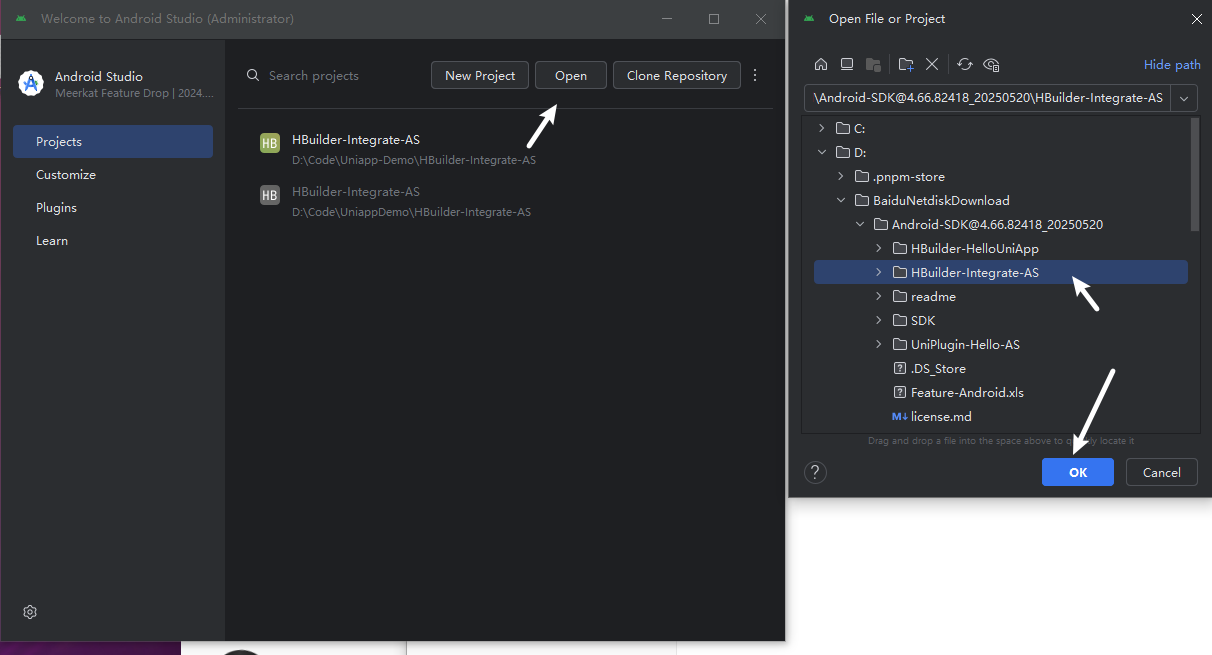
导入成功后,会发现目录只有部分内容。

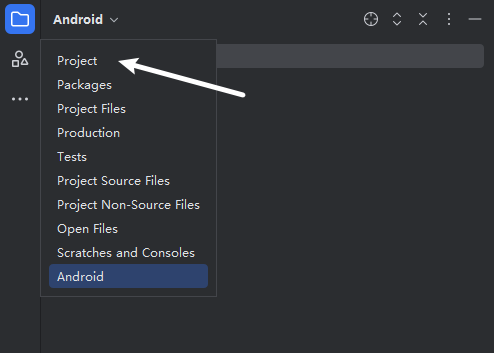
这时候需要将 Android 更新为 Project 既可查看到项目全部内容
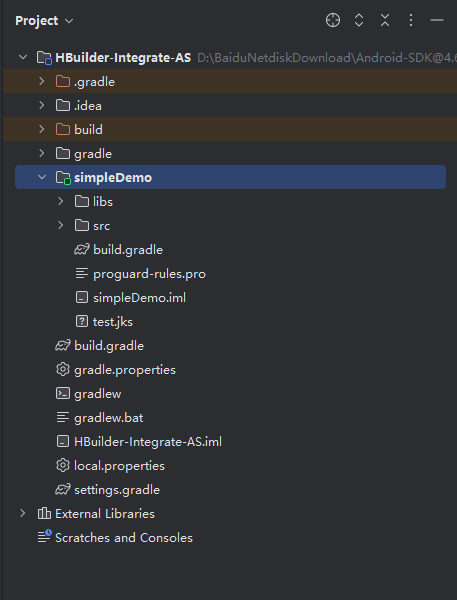
修改后的效果
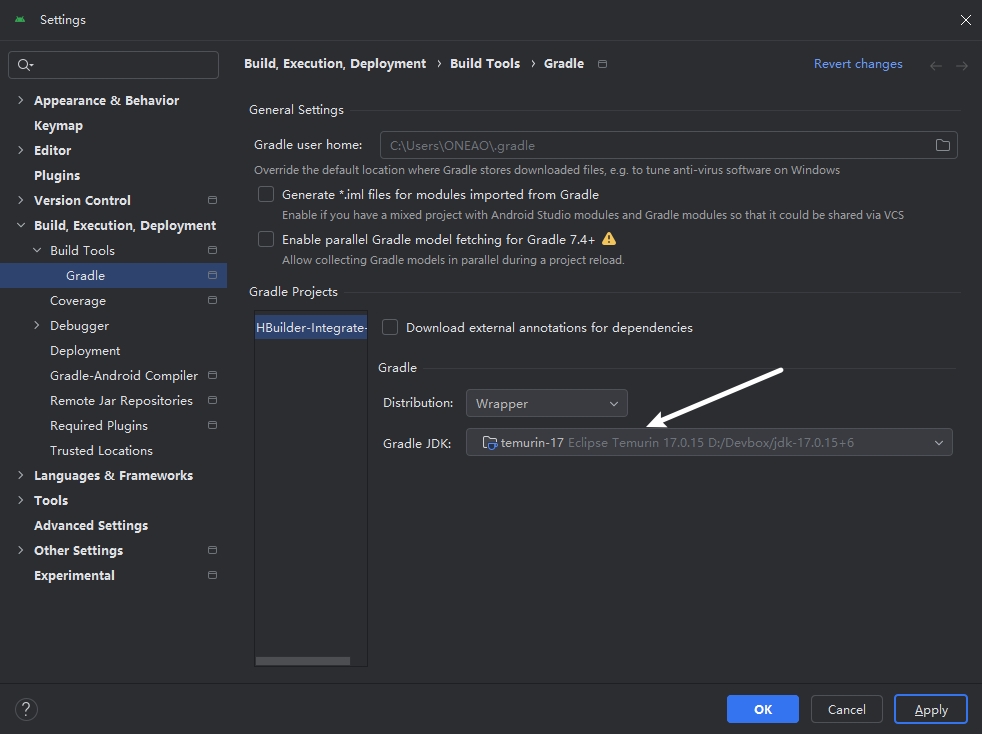
4. 配置 Andriod Studio
配置 JDK ,配置路径:Settings - Build - Build Tools - Gradle
将 Gradle JDK 的路径修改为本地的路径,修改后点击 Apply 即可。注意:JDK 的版本需要和 Gradle 的版本进行适配,如果不适配那么运行的时候也会有详细的报错信息。
5. Uniapp开发者中心 申请相关信息
5.1 创建应用
首先根据应用名称检查是否已经存在当前的项目。
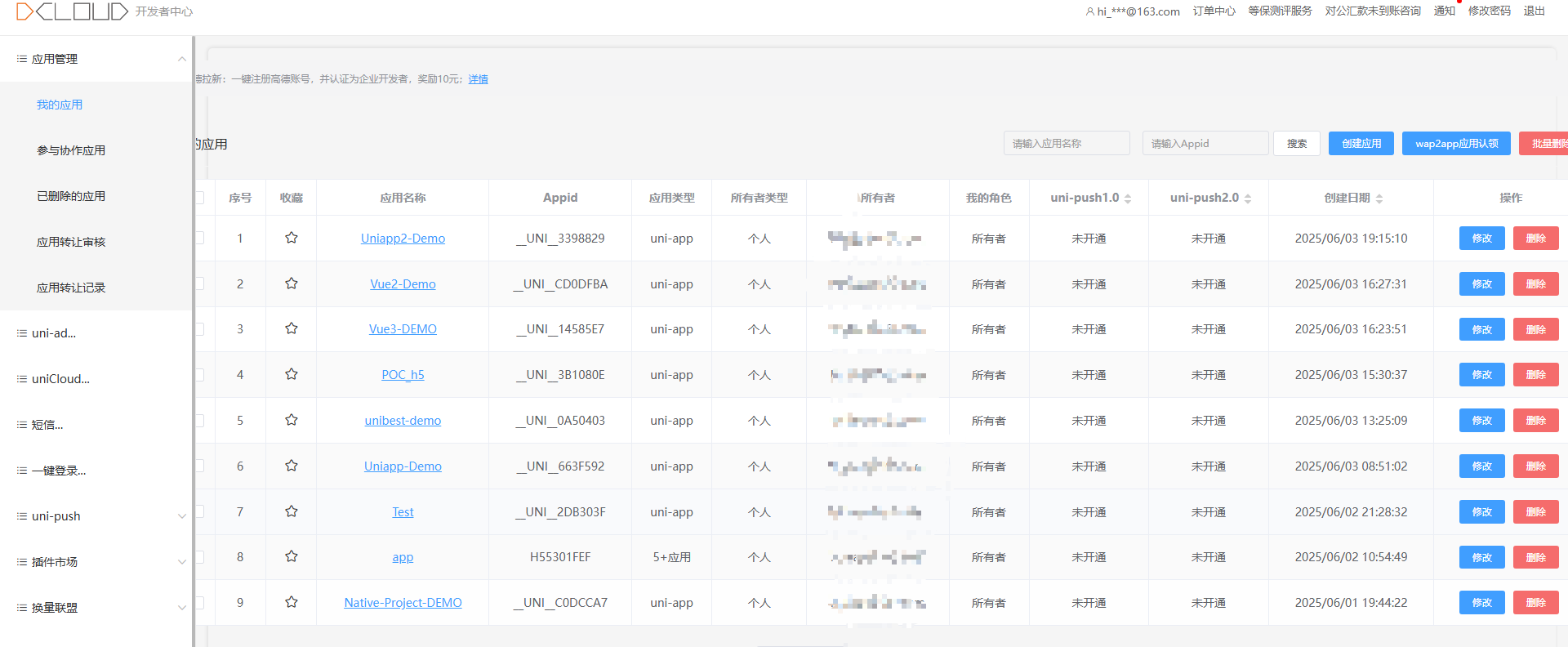
有过没有的话则点击右上角的 创建应用 按钮进行创建:
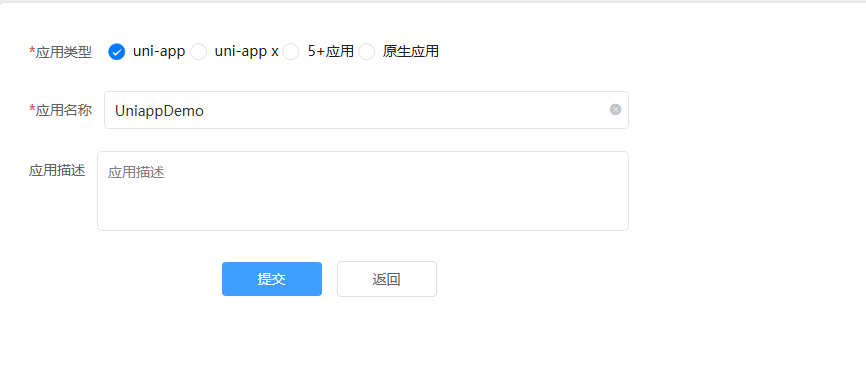
创建成功后会添加到 我的应用 列表中

点击对应的 应用名称 即可进入对应的应用
5.2 申请云端证书
点击创建证书
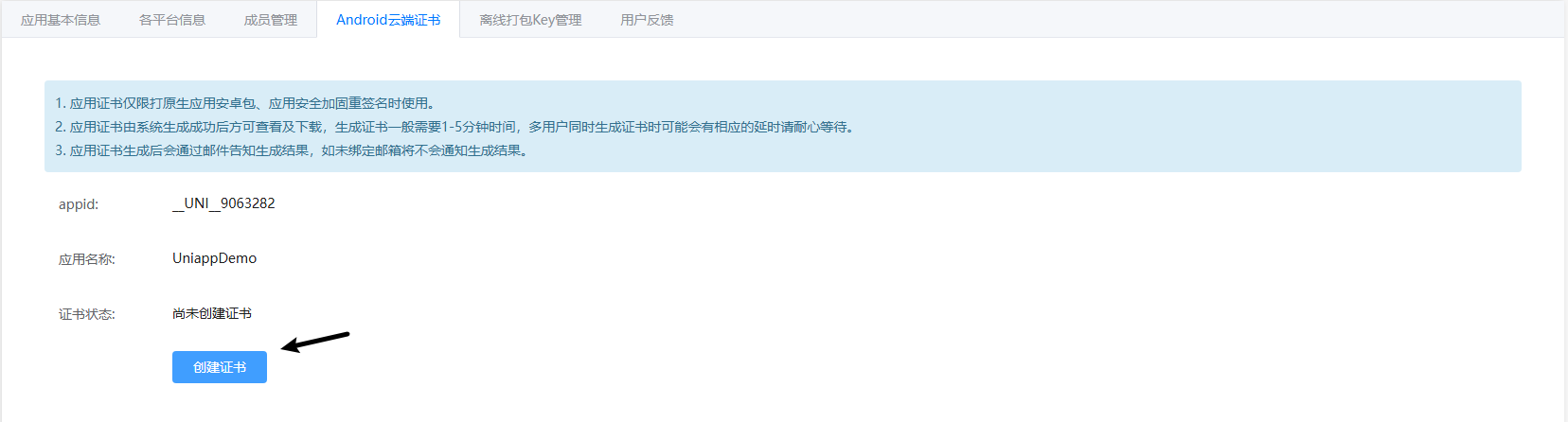
因为需要时间,过段时间刷新即可
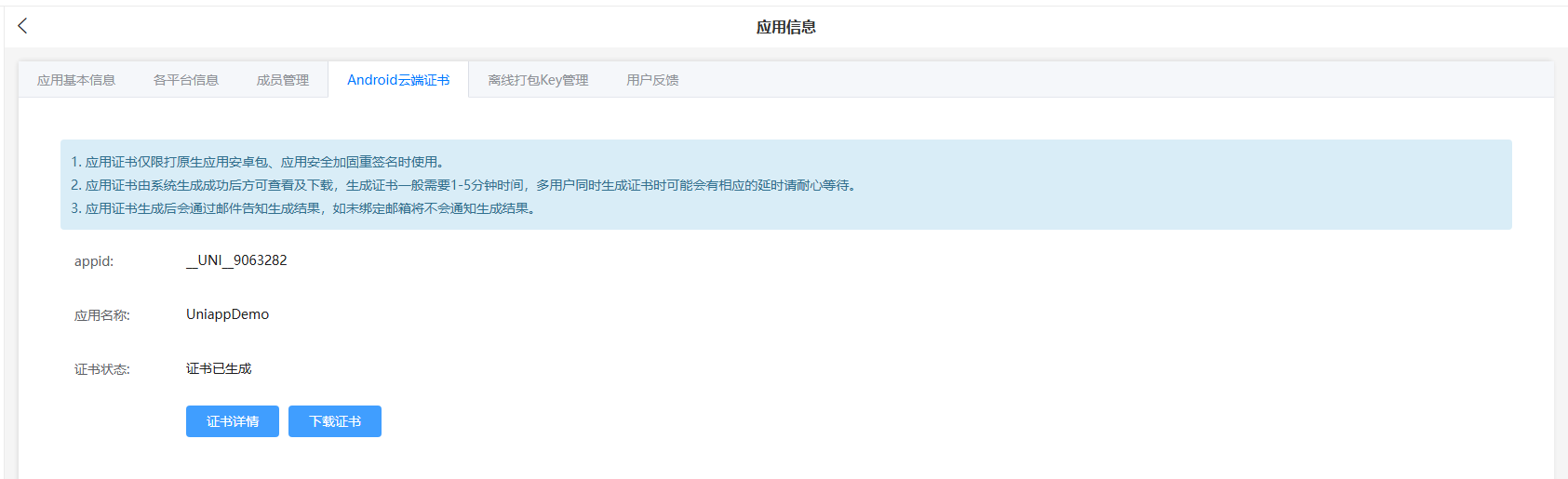
创建成功后,点击 **证书详情 ** 这里面有需要的一些信息。
需要的有 别名、MD5、SHA1、SHA256
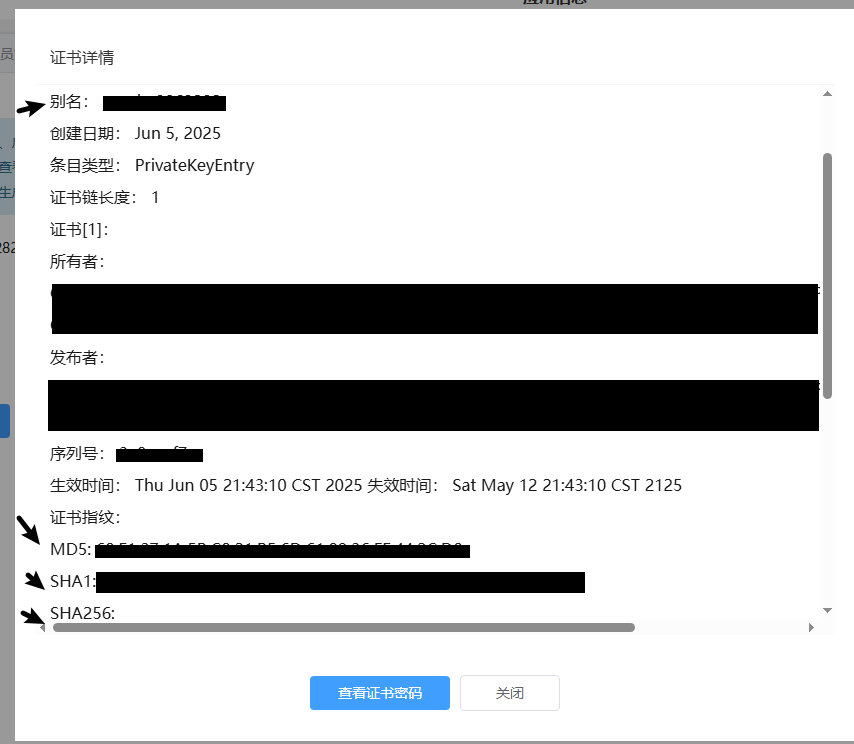
同时还需要证书密码,点击 **查看证书密码 ** 即可获取到。

现在记录的信息有: 别名、MD5、SHA1、SHA256、证书密码
注意下载申请过的证书,后面需要用到
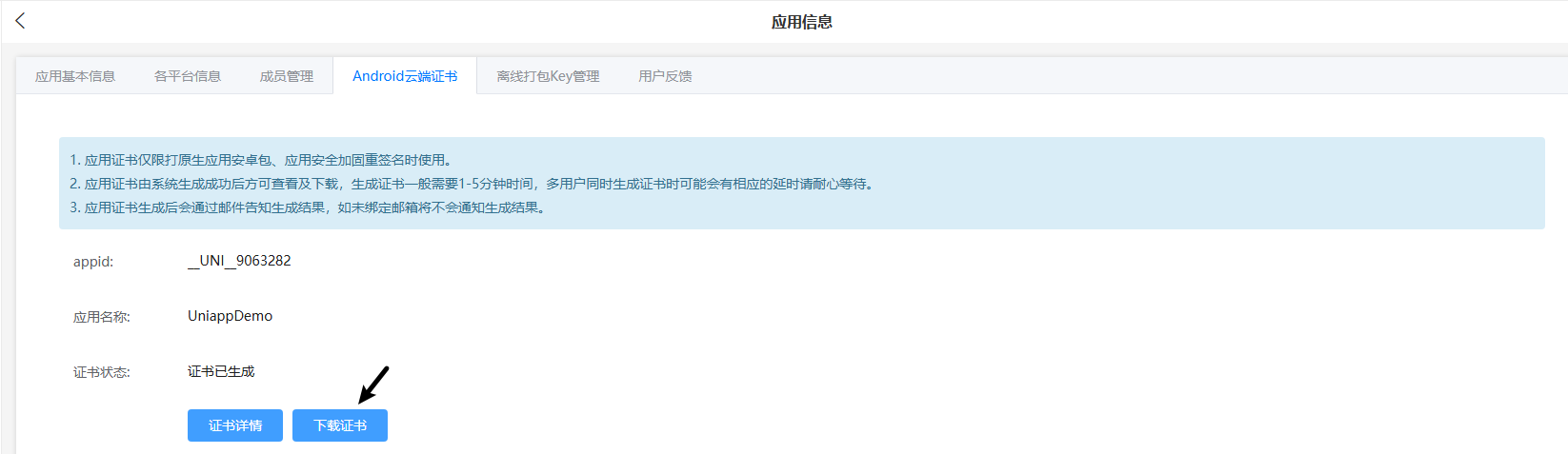
5.3 新增平台信息
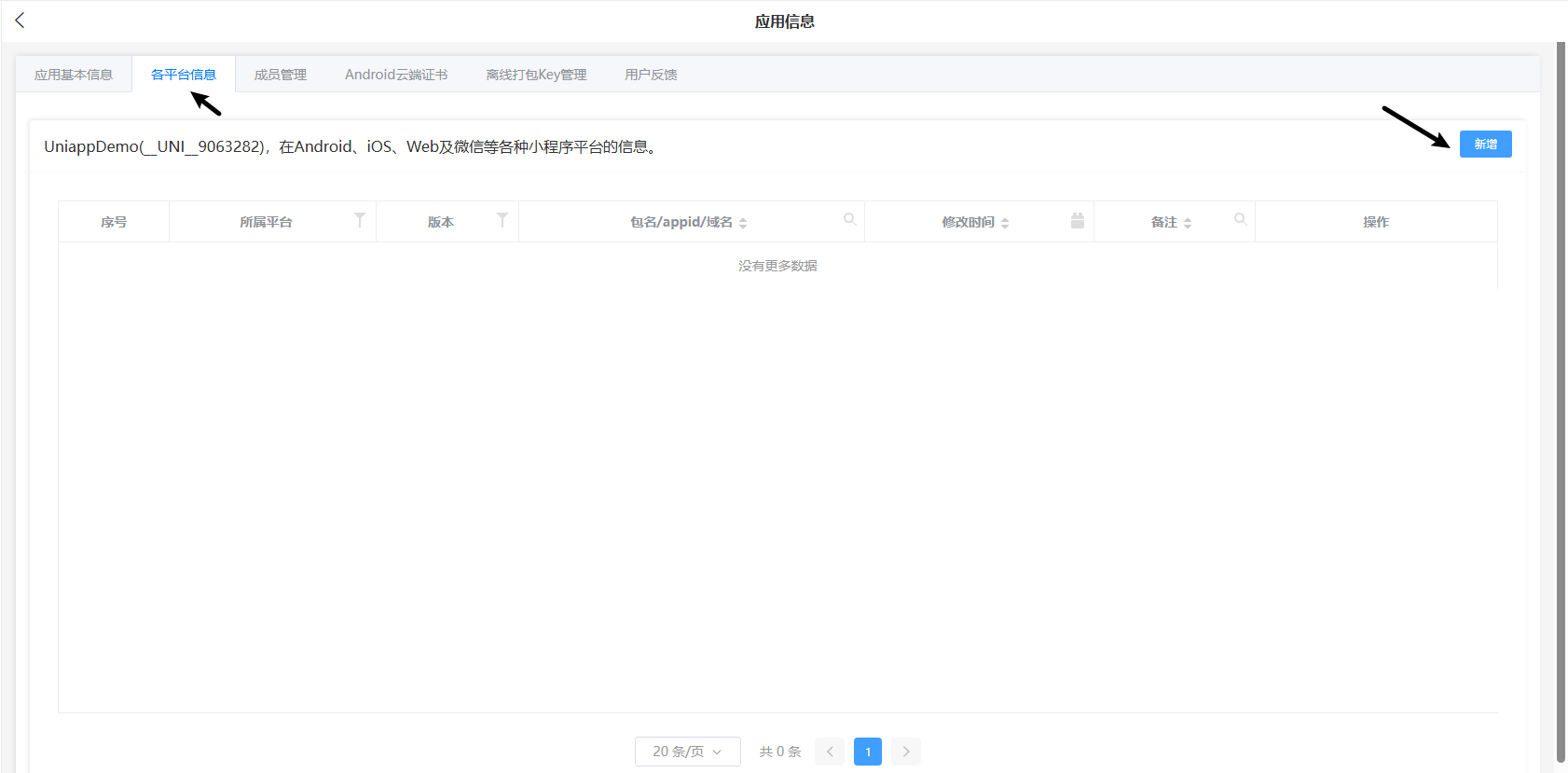
进入 各平台信息 ,点击 新增 按钮
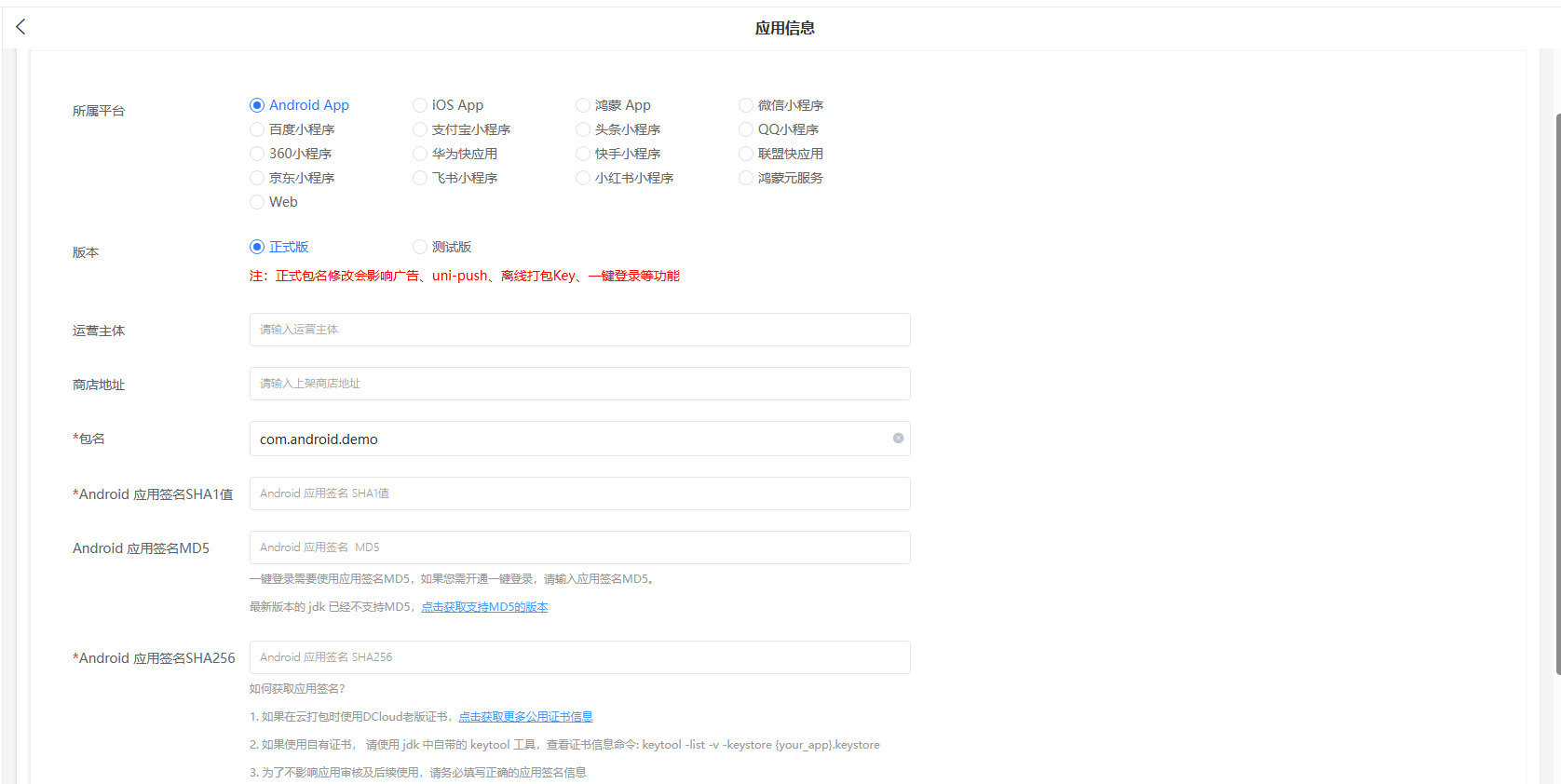
填写以下信息,注意填写包名(任意),该包名后面使用到。这个时候 SHA1、MD5、SHA256 就是在 5.2 申请云端证书 章节申请的信息。
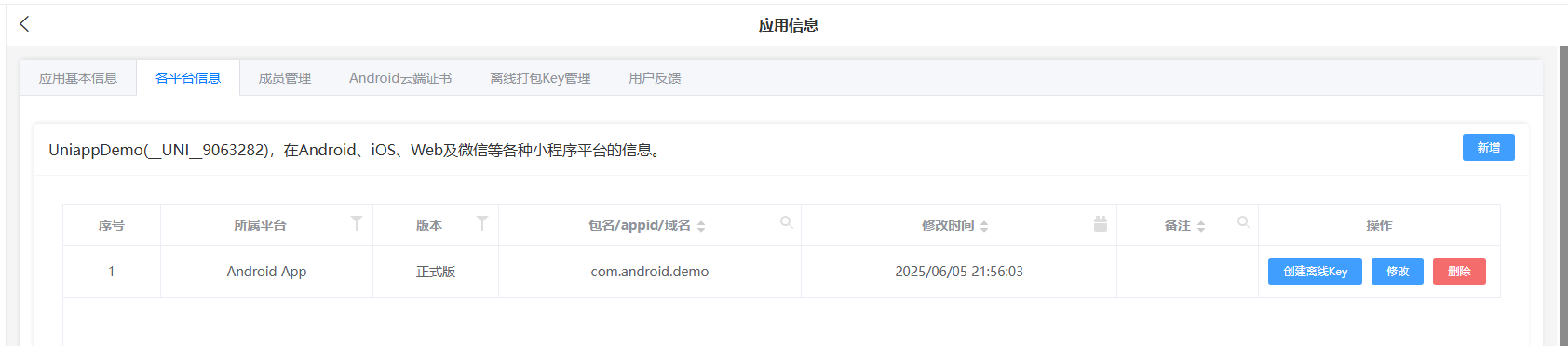
创建成功后就会显示
创建离线Key,点击刚刚创建的平台信息的 创建离线Key 按钮
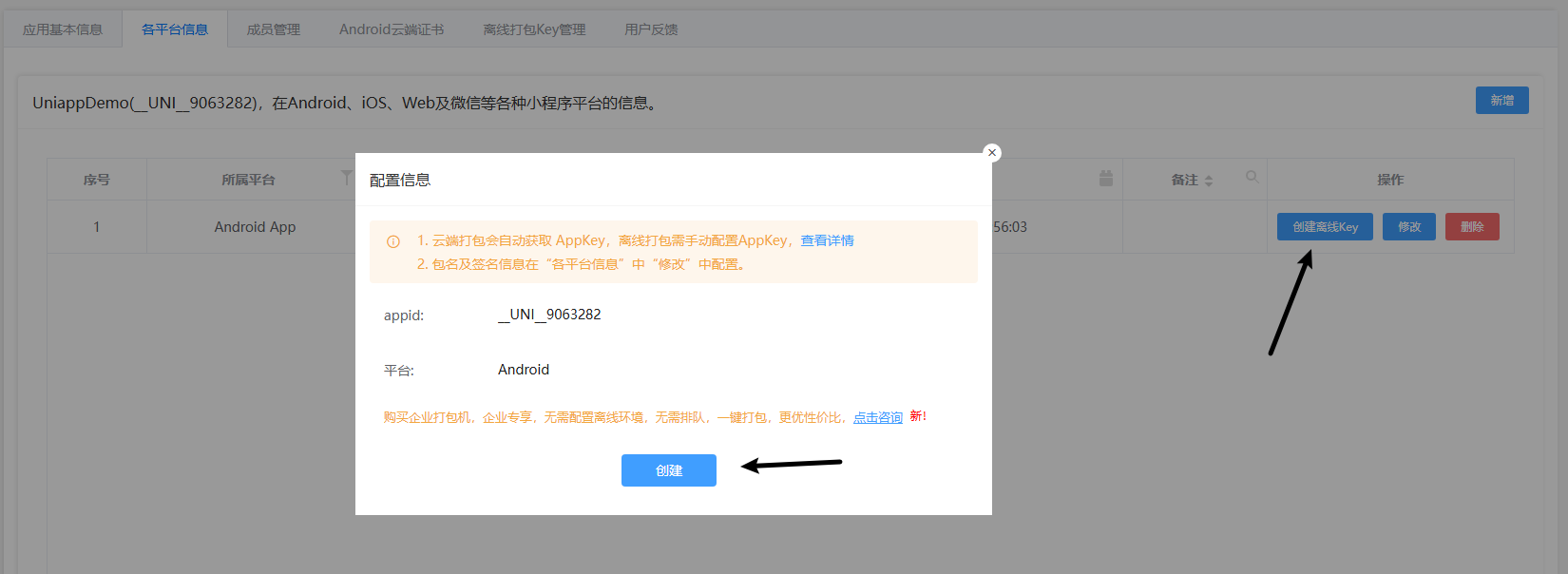
点击进行创建,创建成功后,会显示 查看离线Key
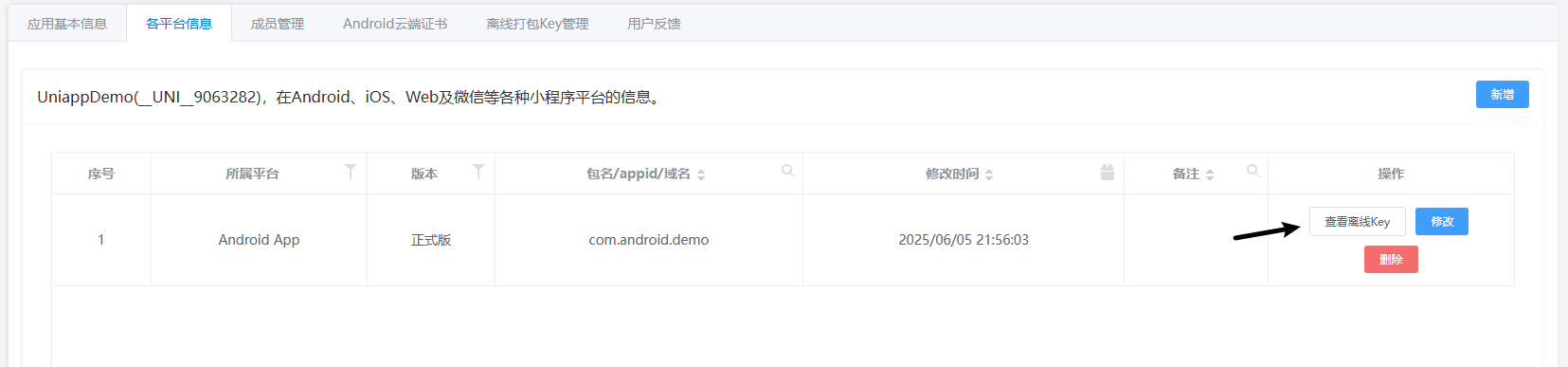
点击查看对应的离线Key,主要保留该值,后面会用到
6. 配置导入过的 HBuilder-Integrate-AS 项目
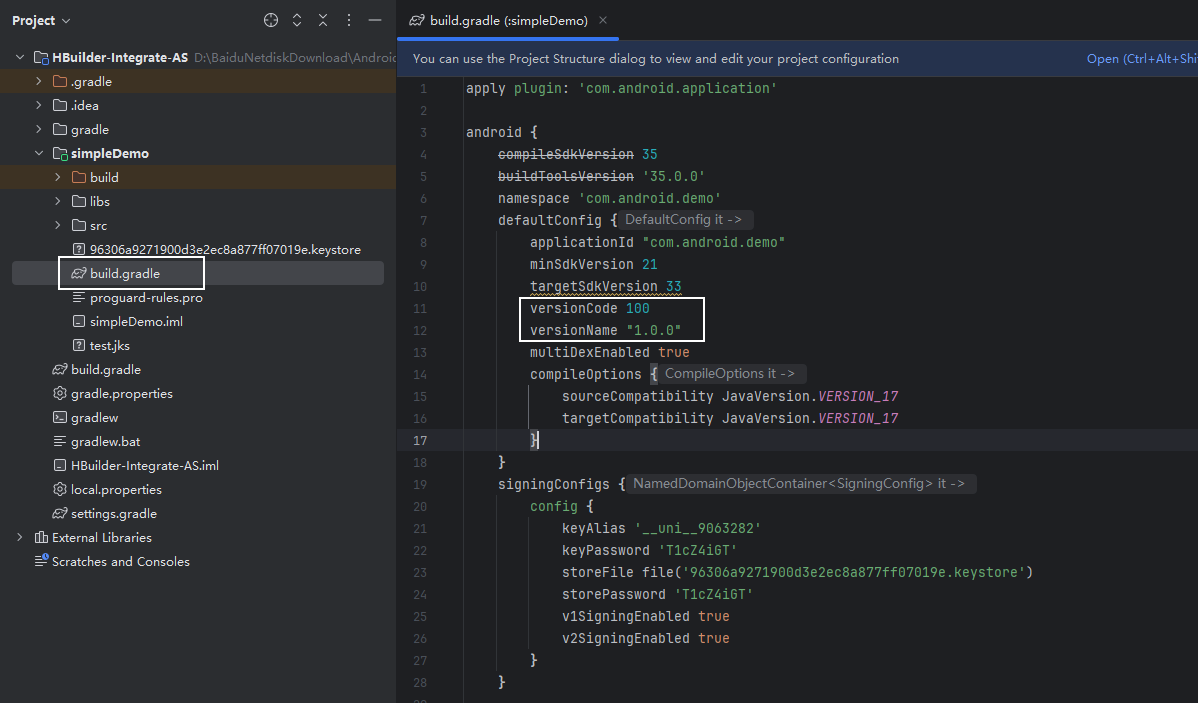
配置 HBuilder-Integrate-AS\simpleDemo\build.gradle ,这些修改的信息 已经都在 [5. Uniapp开发者中心 申请相关信息](#5-Uniapp开发者中心 申请相关信息) 申请过了,我已标注。注意下载云端证书,并放到 simpleDemo 目录下。
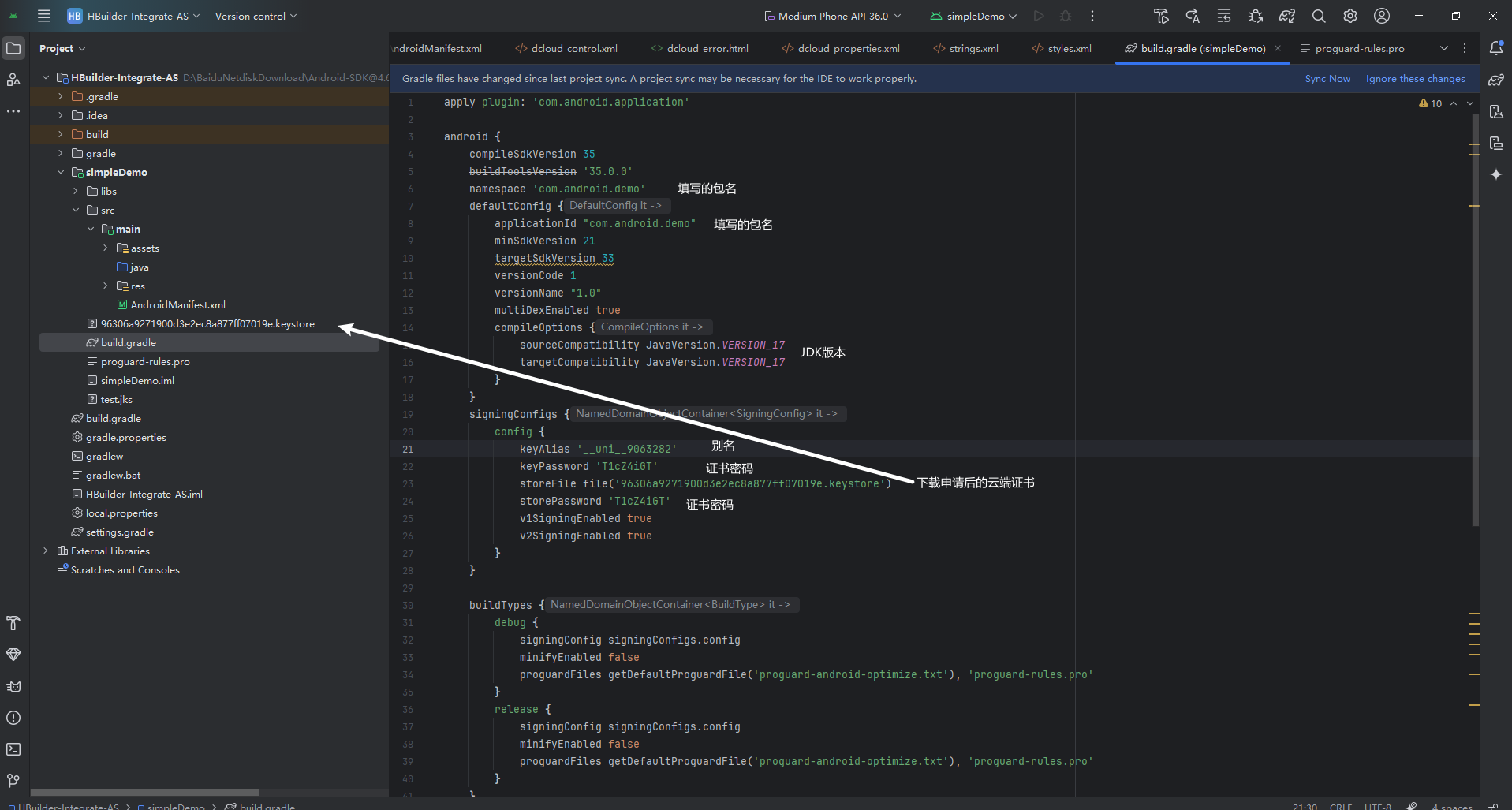
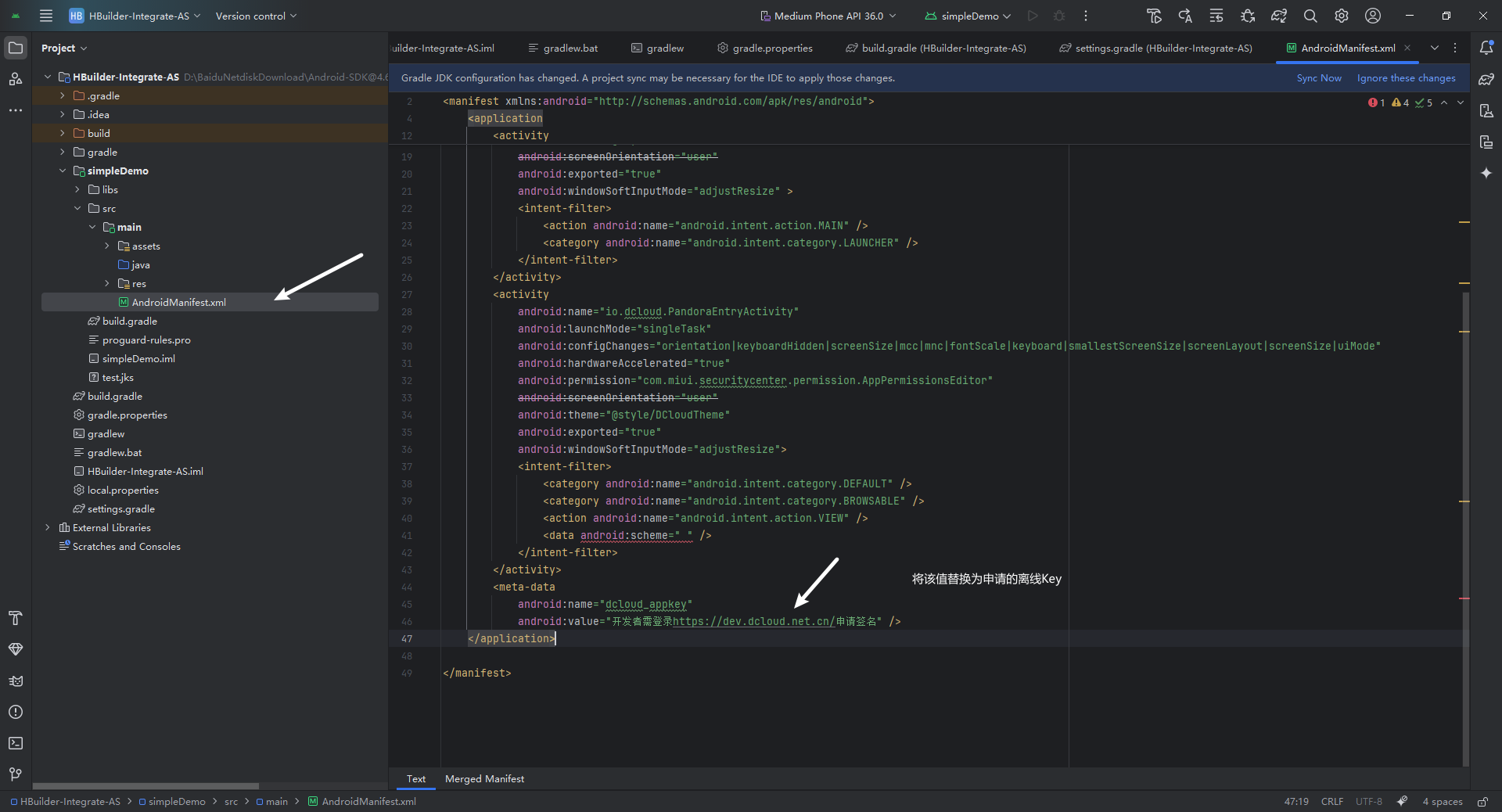
替换 离线Key(该值就在 5.3 新增平台信息 申请过了),配置 HBuilder-Integrate-AS\simpleDemo\src\main\AndroidManifest.xml 文件。
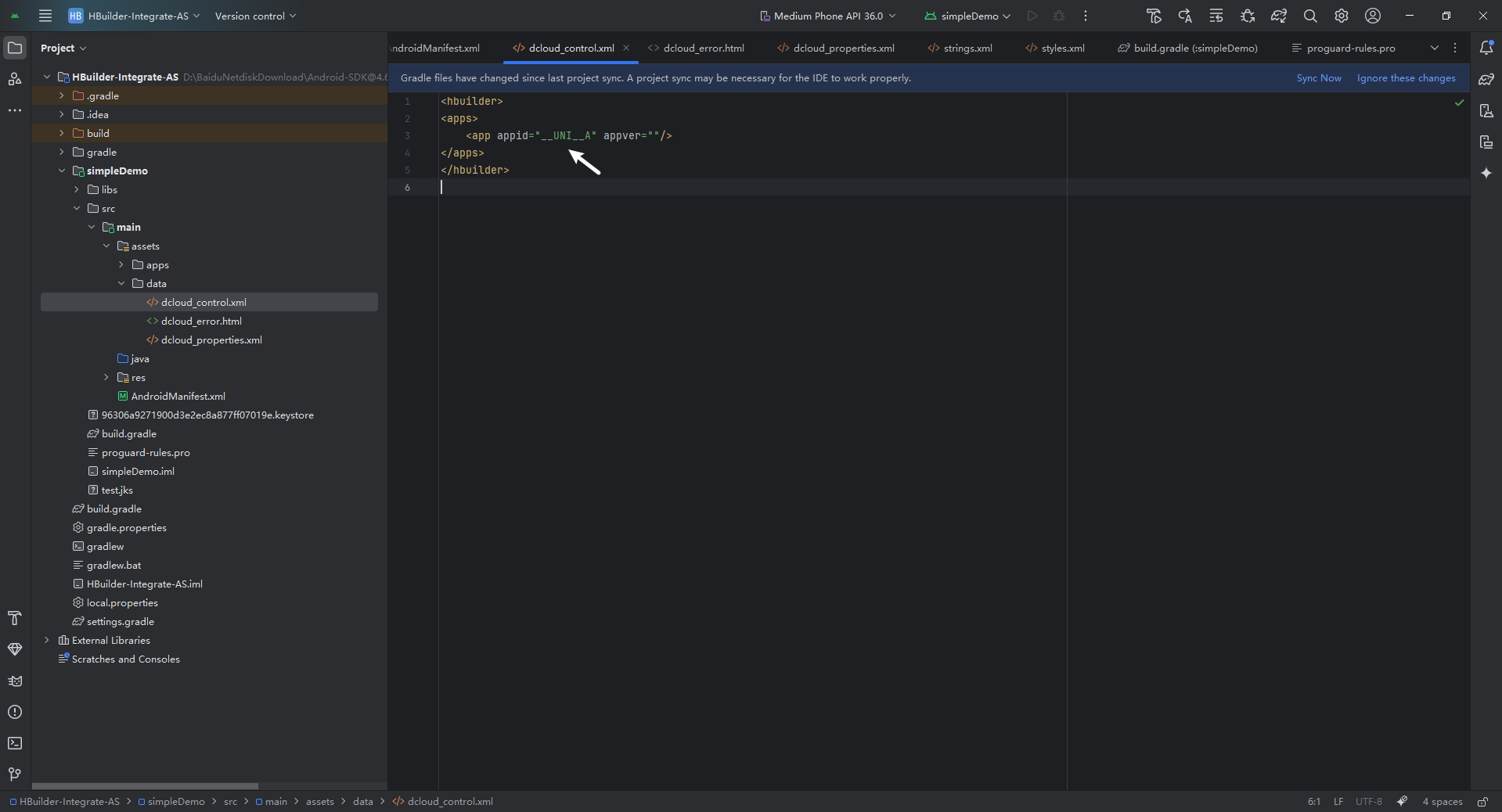
配置 HBuilder-Integrate-AS\simpleDemo\src\main\assets\data\dcloud_control.xml ,替换自己项目的appid。
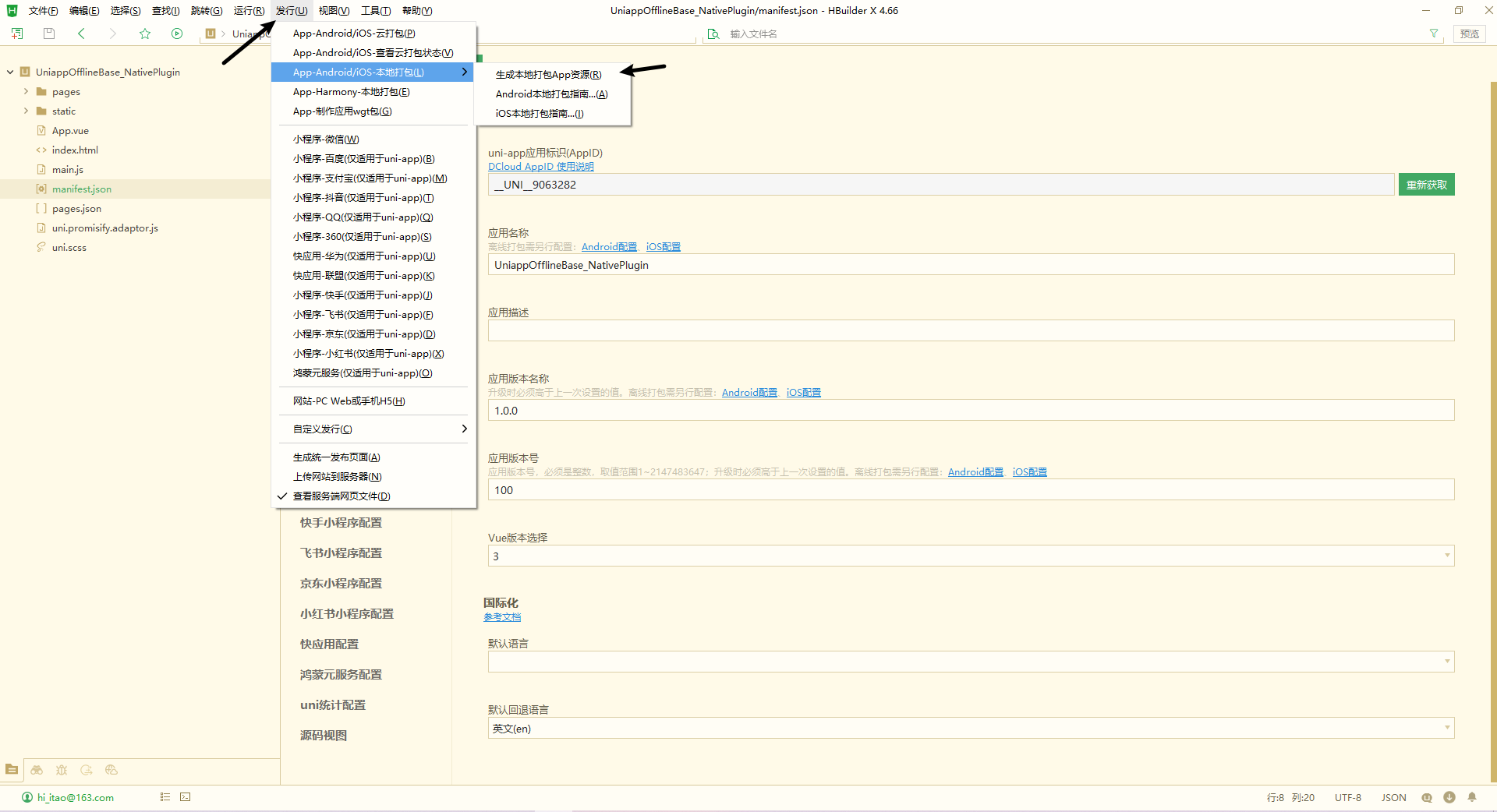
7. Hbuilder X 导出本地打包资源
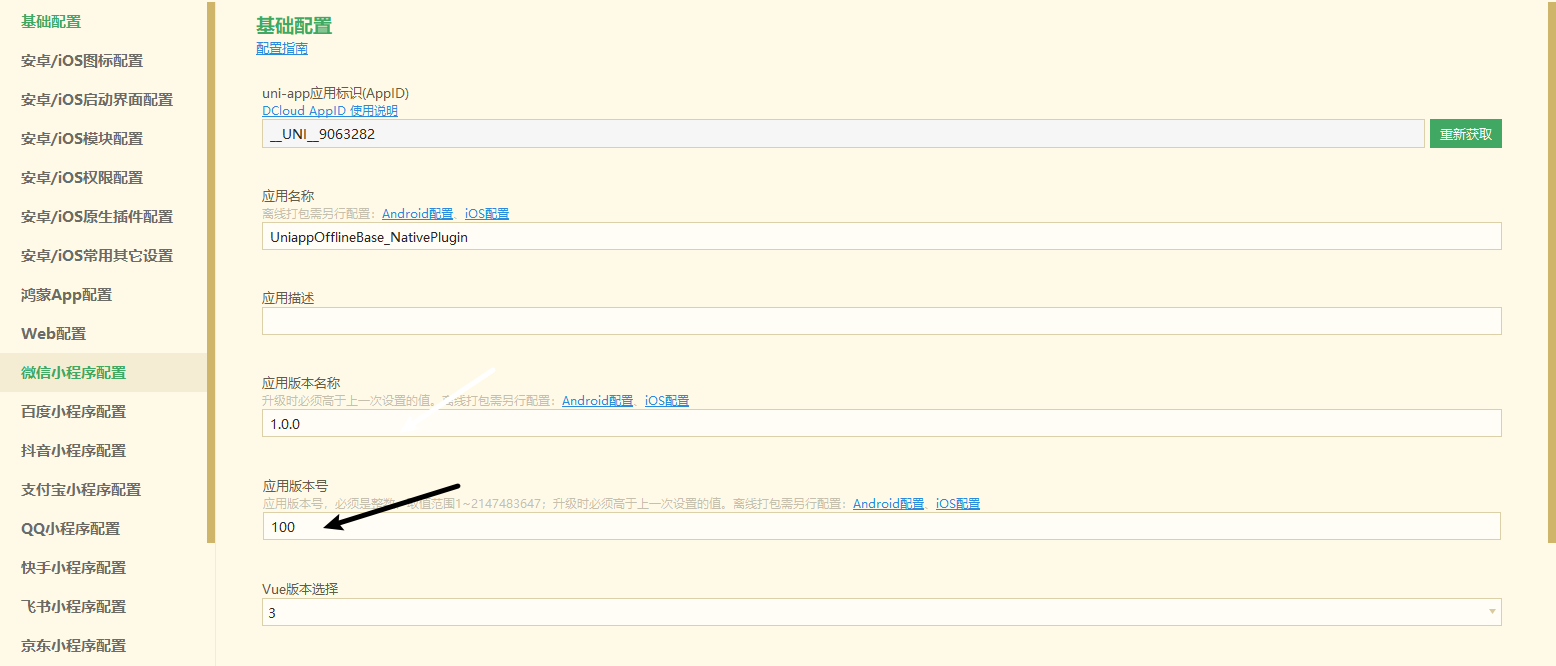
注意 APPID 需要和创建应用的 appid 保持一致。如果不一致,可以去源码视图进行修改
导出成功后,路径参考:
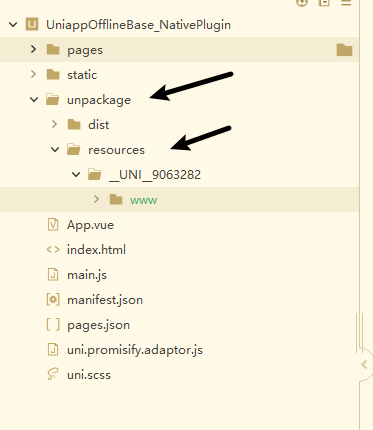
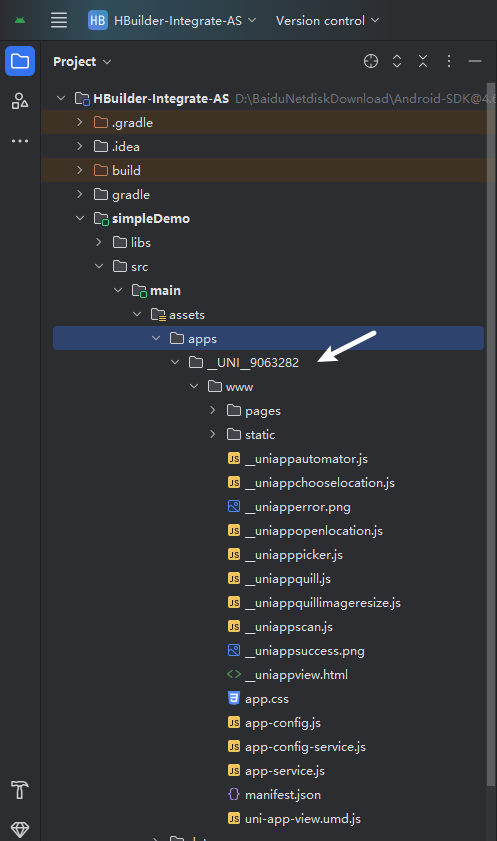
复制 resources 文件夹下面文件夹,然后替换 HBuilder-Integrate-AS 项目中的 HBuilder-Integrate-AS\simpleDemo\src\main\assets\apps\__UNI__A 目录,将 __UNI__A 文件夹替换为导出的 __UNI__9063282 文件夹,替换后如下:
确保 应用版本名称 和 应用版本号保持一致
8. 运行项目
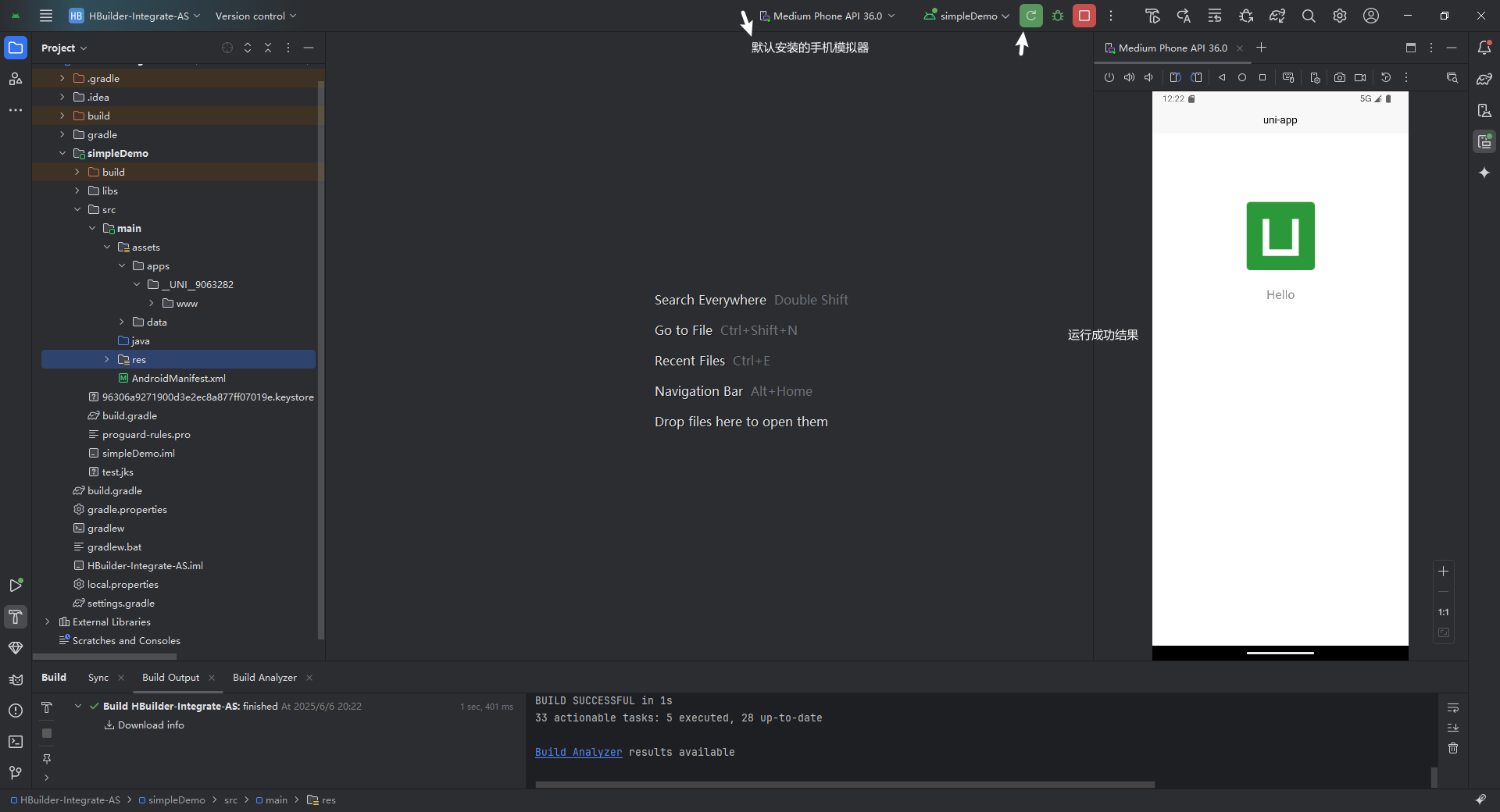
先进行加载配置好的项目

加载成功后即可出现蓝色运行按钮,点击运行即可
9. 导入原生插件
如果不需要该步可以忽略,不影响自定义基座。
9.1 下载插件
这里用 DCloud-RichAlert 举例,插件下载地址:https://ext.dcloud.net.cn/plugin?id=36
下载完毕后,新建 nativeplugins 文件夹,将解压后的插件放到该文件夹下面
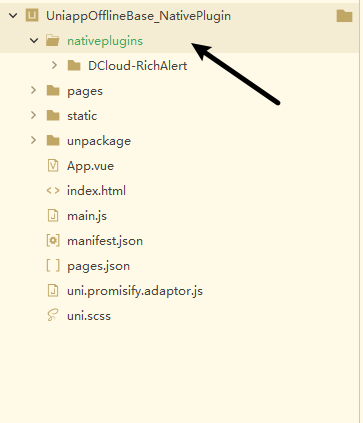
9.2 配置本地插件
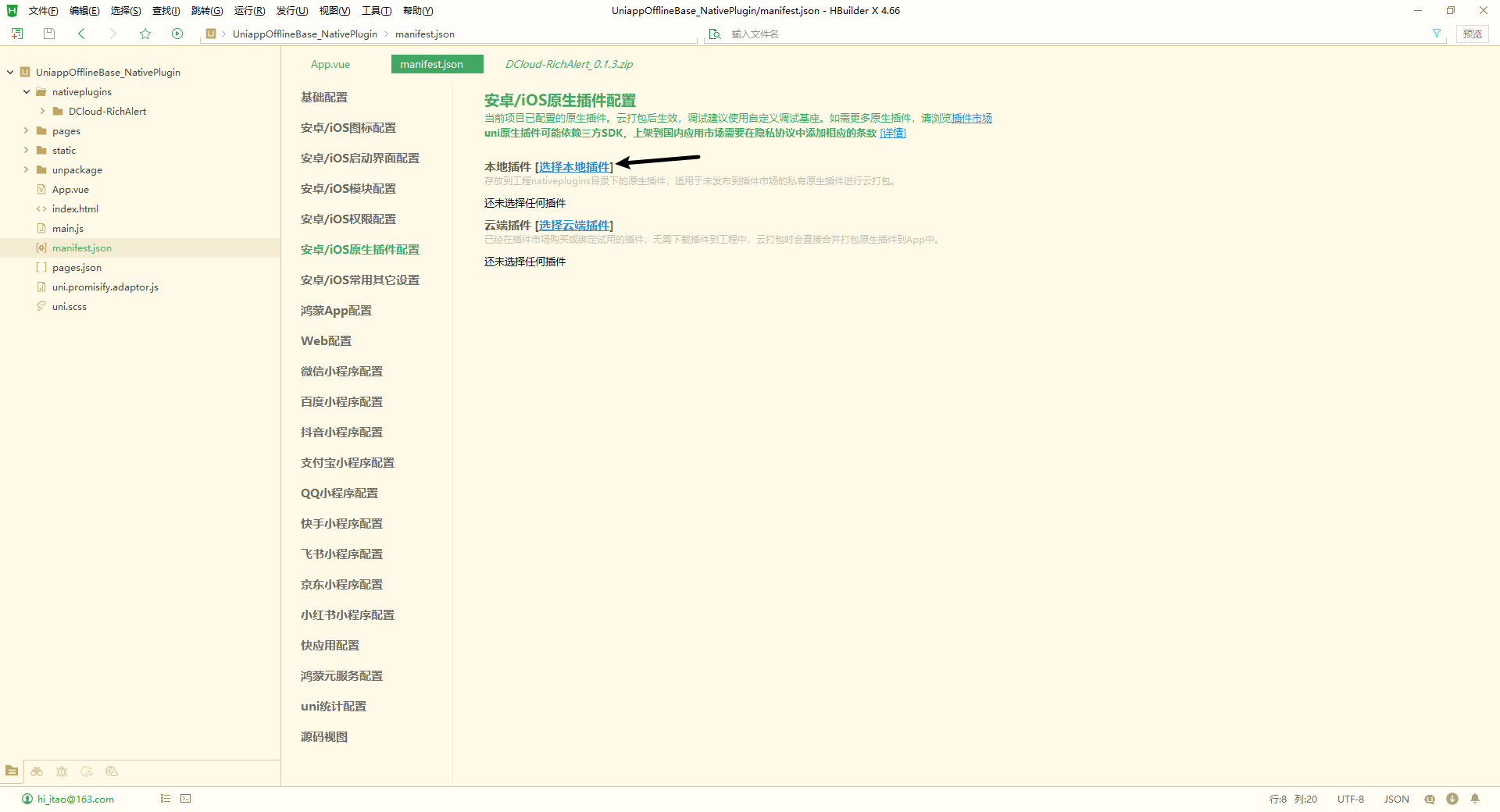
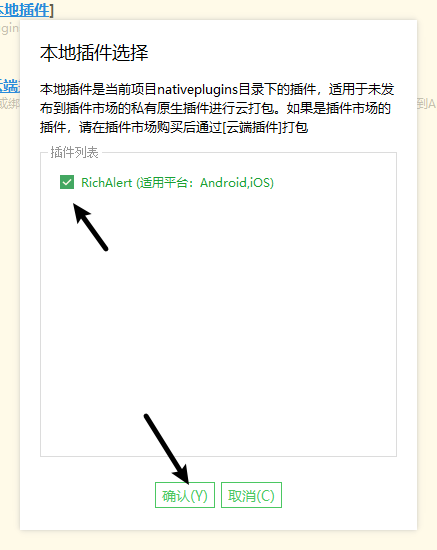
选择插件
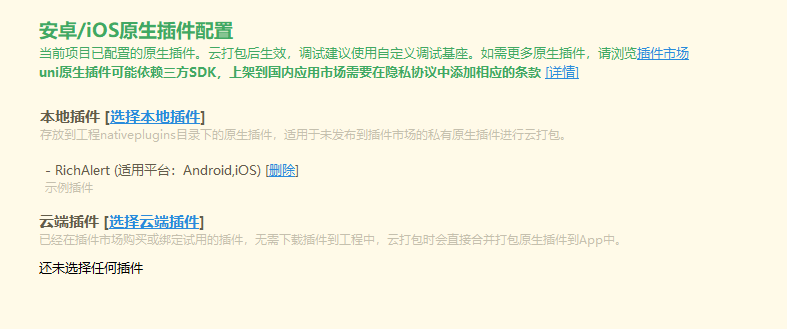
配置成功页面
然后就可以使用啦,在页面中添加测试代码
<template>
  <view class="content">
    <image class="logo" src="/static/logo.png"></image>
    <view class="text-area">
      <text class="title">{{title}}</text>
    </view>
  </view>
</template>

<script>
  export default {
    data() {
      return {
        title: 'Hello',
      }
    },
    onLoad() {
      const dcRichAlert = uni.requireNativePlugin('DCloud-RichAlert')
      dcRichAlert.show(
        {
          position: 'bottom',
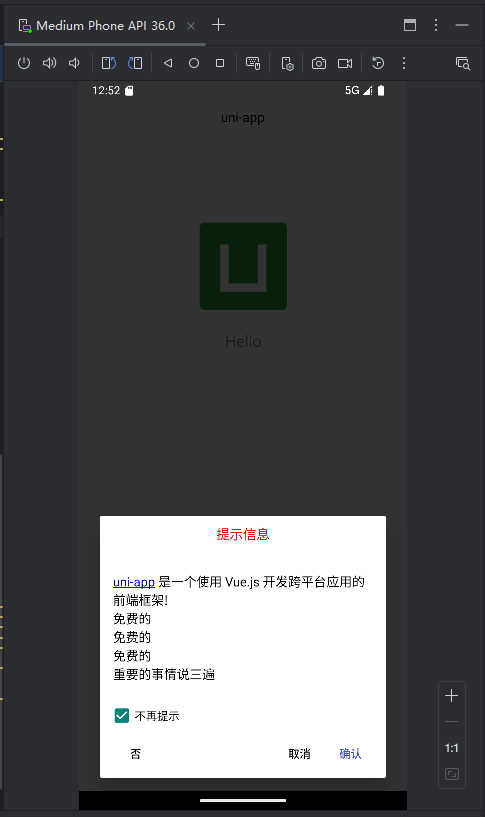
          title: '提示信息',
          titleColor: '#FF0000',
          content:
            "<a href='https://uniapp.dcloud.io/' value='Hello uni-app'>uni-app</a> 是一个使用 Vue.js 开发跨平台应用的前端框架!\n免费的\n免费的\n免费的\n重要的事情说三遍",
          contentAlign: 'left',
          checkBox: {
            title: '不再提示',
            isSelected: true,
          },
          buttons: [
            {
              title: '取消',
            },
            {
              title: '否',
            },
            {
              title: '确认',
              titleColor: '#3F51B5',
            },
          ],
        },
        (result) => {
          switch (result.type) {
            case 'button':
              console.log('callback---button--' + result.index)
              break
            case 'checkBox':
              console.log('callback---checkBox--' + result.isSelected)
              break
            case 'a':
              console.log('callback---a--' + JSON.stringify(result))
              break
            case 'backCancel':
              console.log('callback---backCancel--')
              break
          }
        },
      )
    },
    methods: {},
  }
</script>
当然,现在还没有结束,如果需要在本地看到效果,需要重复 [7. Hbuilder X 导出本地打包资源](#7-Hbuilder X 导出本地打包资源) 步骤,将新的打包资源将旧的替换掉。
9.3 配置项目
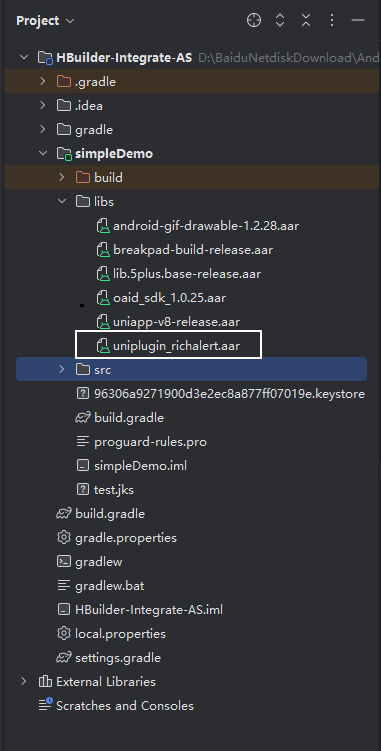
重要的下一步,将 nativeplugins\DCloud-RichAlert\android\uniplugin_richalert.aar 复制到 HBuilder-Integrate-AS\simpleDemo\libs 文件夹下。
然后呢,还没有结束哦。
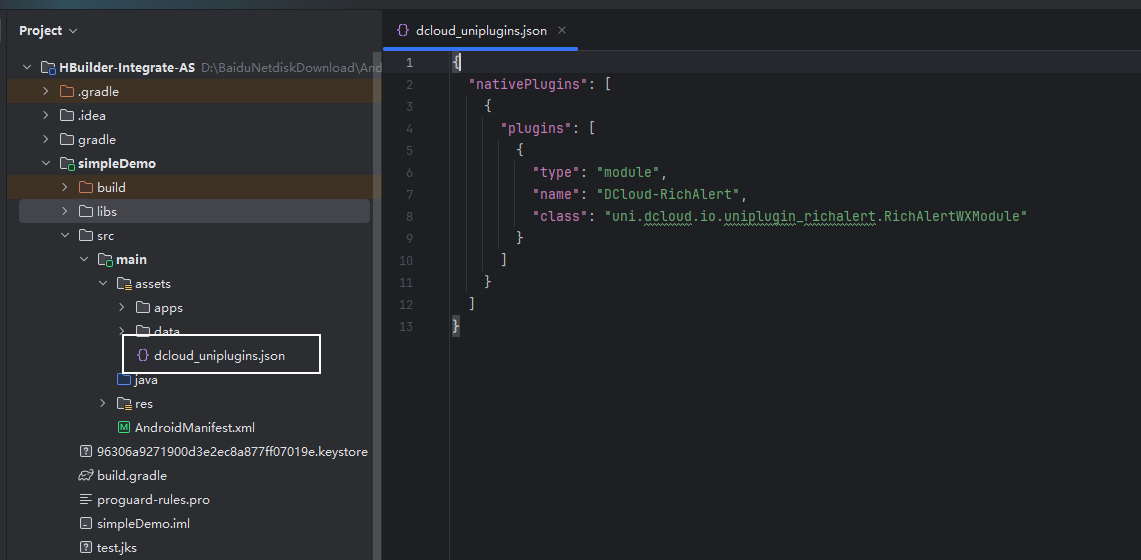
在assets目录下创建 dcloud_uniplugins.json 文件,添加以下内容
{
  "nativePlugins": [
    {
      "plugins": [
        {
          "type": "module",
          "name": "DCloud-RichAlert",
          "class": "uni.dcloud.io.uniplugin_richalert.RichAlertWXModule"
        }
      ]
    }
  ]
}
9.4 配置gradle文件
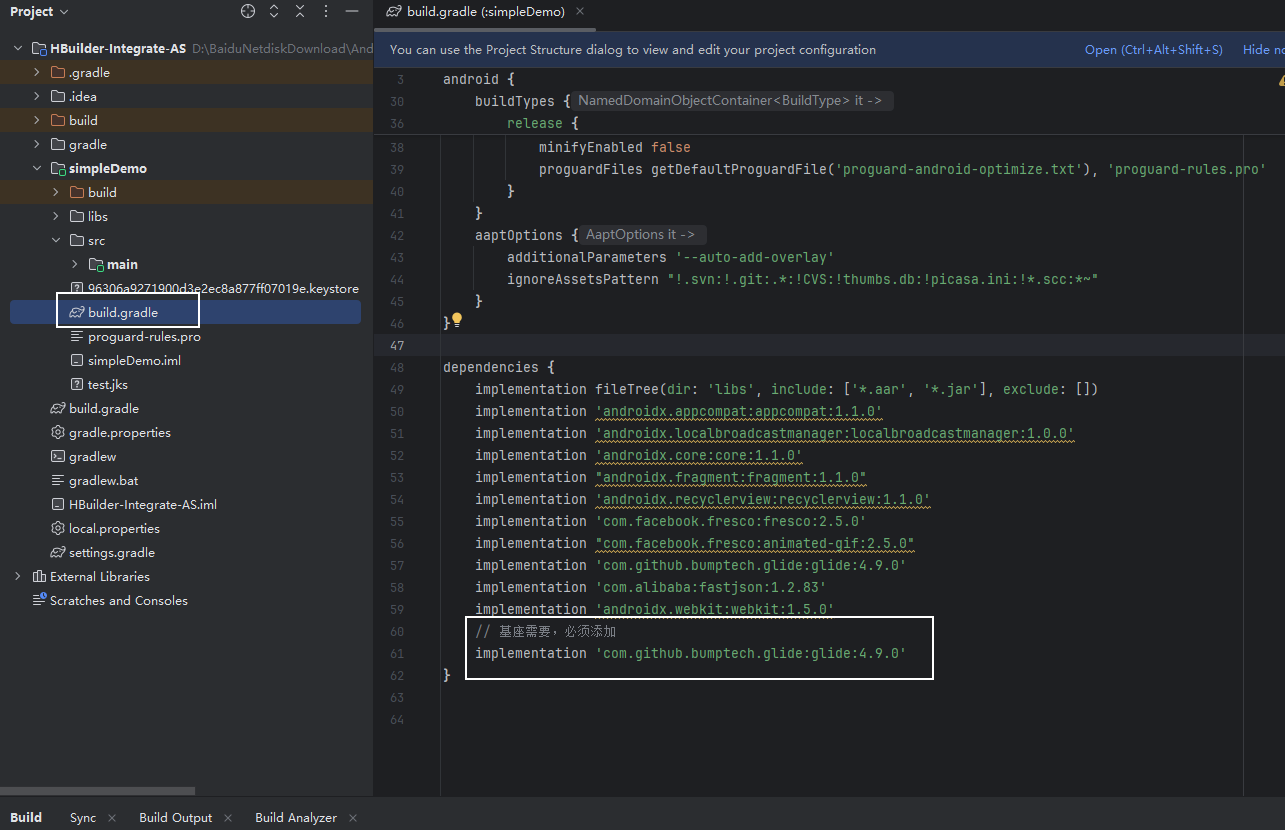
添加制定依赖。
dependencies {
    implementation fileTree(dir: 'libs', include: ['*.aar', '*.jar'], exclude: [])
    implementation 'androidx.appcompat:appcompat:1.1.0'
    implementation 'androidx.localbroadcastmanager:localbroadcastmanager:1.0.0'
    implementation 'androidx.core:core:1.1.0'
    implementation "androidx.fragment:fragment:1.1.0"
    implementation 'androidx.recyclerview:recyclerview:1.1.0'
    implementation 'com.facebook.fresco:fresco:2.5.0'
    implementation "com.facebook.fresco:animated-gif:2.5.0"
    implementation 'com.github.bumptech.glide:glide:4.9.0'
    implementation 'com.alibaba:fastjson:1.2.83'
    implementation 'androidx.webkit:webkit:1.5.0'
    // 基座需要,必须添加。主要是这个是
    implementation 'com.github.bumptech.glide:glide:4.9.0'
}
9.5 运行项目
然后就是可以重新运行项目啦。运行成功的结果如下:
10. 自定义基座
10.1 Debug 配置
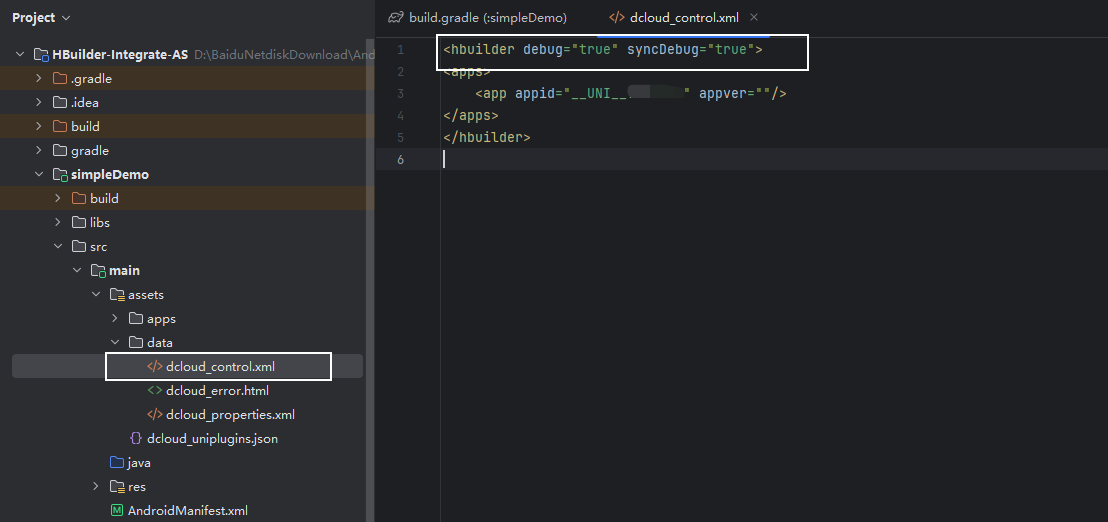
修改 HBuilder-Integrate-AS\simpleDemo\src\main\assets\data\dcloud_control.xml 文件,设置 Debug 模式:
<hbuilder debug="true" syncDebug="true">
<apps>
    <app appid="__UNI__ID" appver=""/>
</apps>
</hbuilder>
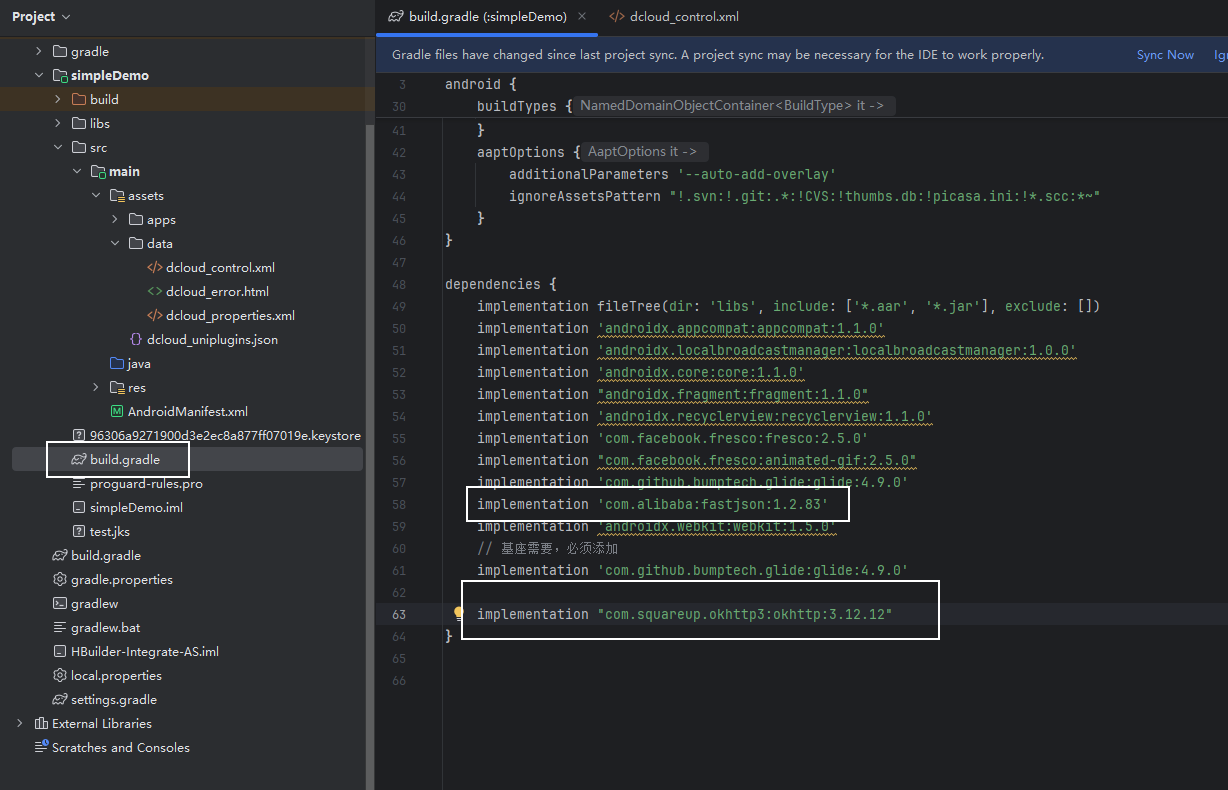
修改 HBuilder-Integrate-AS\simpleDemo\build.gradle 在该文件中添加 okhttp3 依赖
dependencies {
    implementation "com.alibaba:fastjson:1.2.83"
    implementation "com.squareup.okhttp3:okhttp:3.12.12"
}
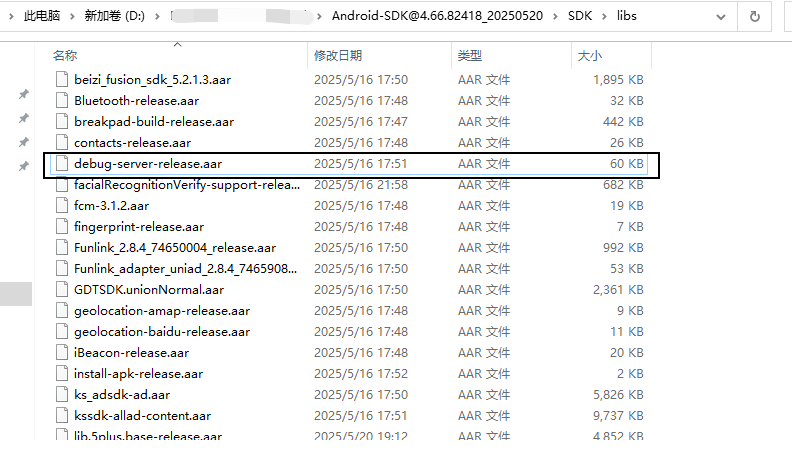
10.2 导入 Debug SDK
需要导入的 SDK 位于 Android-SDK@4.66.82418_20250520\SDK\libs 中
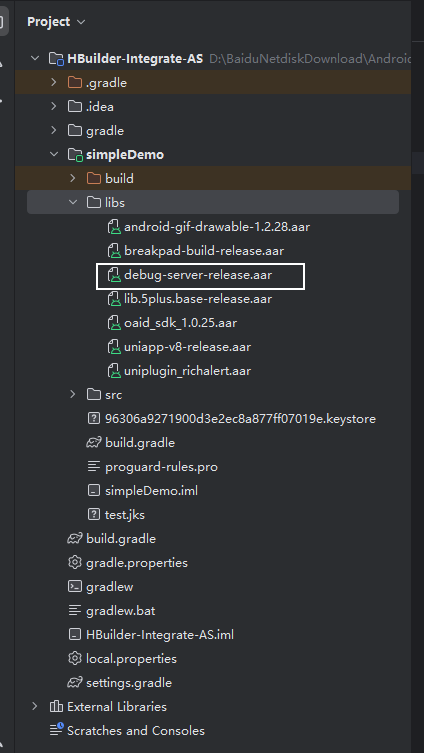
将 debug-server-release.aar 复制到 libs 下面
10.3 生成APK文件
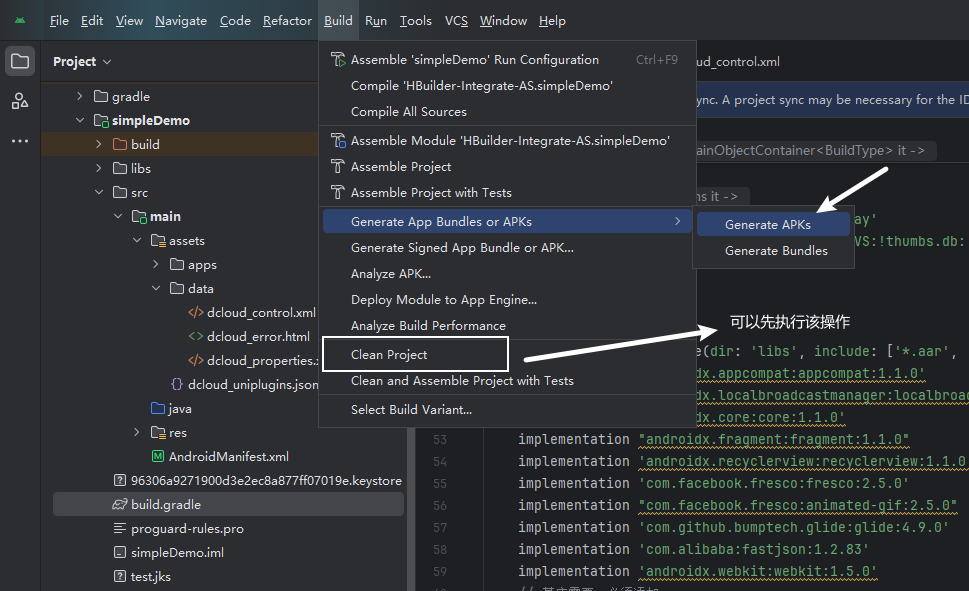
生成后会生成在 debug 目录下
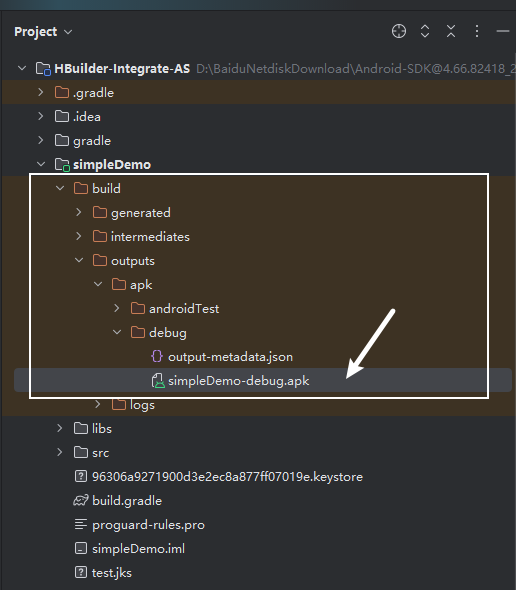
10.4 复制APK文件到HBuilderX中
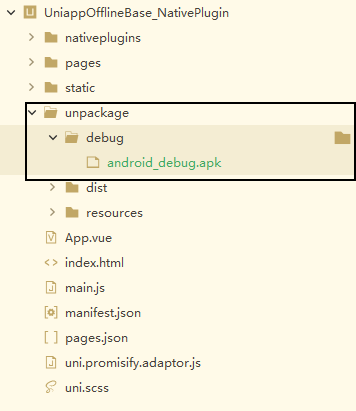
- 在HBuilderX项目中创建创建 unpackage 目录,在 unpackage 目录中创建 debug 目录,将上述生成的APK文件拷贝到debug目录中。
- 重命名文件为 android_debug.apk,目录结构参考下图
10.5 运行自定义基座
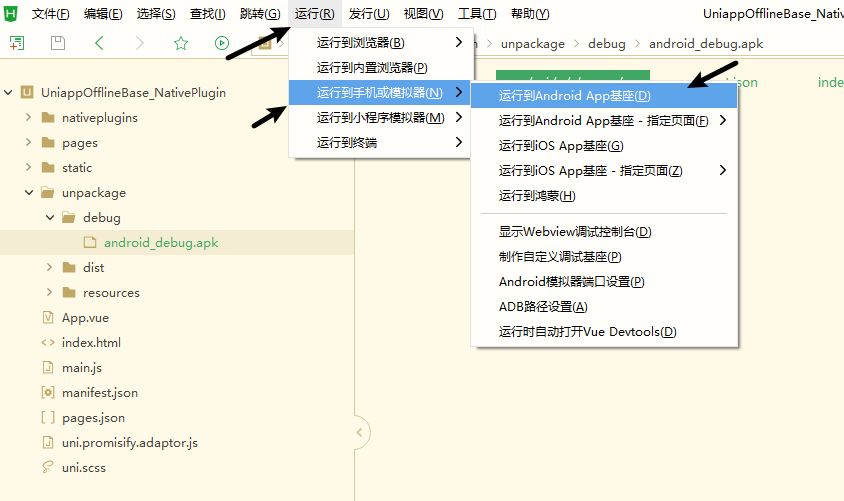
选择自定义基座
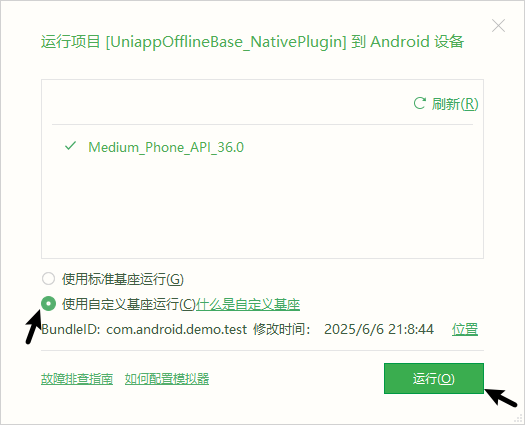
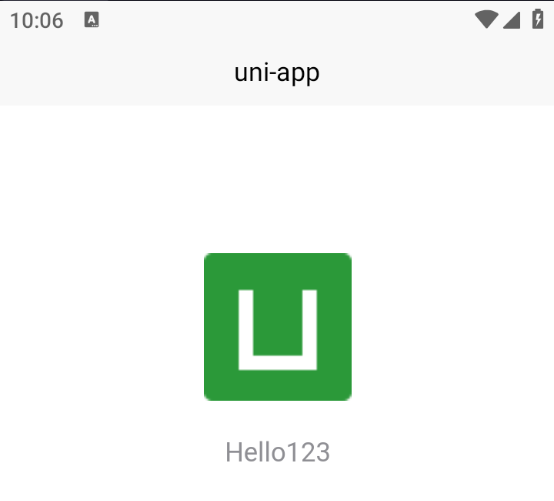
点击运行,运行结果如下:
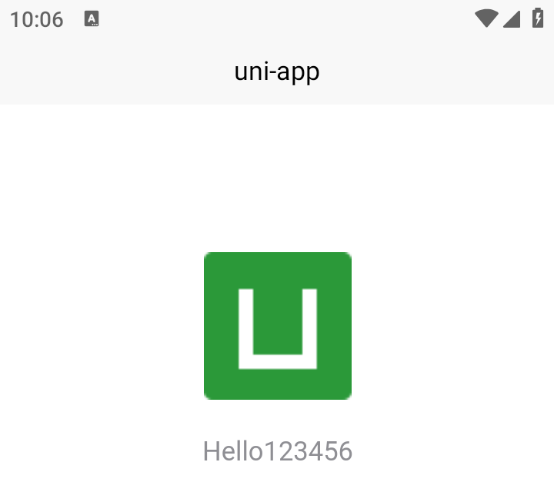
同时能支持 热更新 。修改下,查看效果吧。
11. 模块及三方 SDK 配置
参考官网:https://nativesupport.dcloud.net.cn/AppDocs/usemodule/androidModuleConfig/others.html