安装
Windows系统
安装
1、登陆微软中国官网:Microsoft - Official Home Page;在搜索中输入 SQL Server 2008 并搜索。

下载链接:
2、下载
下载 64 位程序,如果系统是 32 位,就选 32 位的
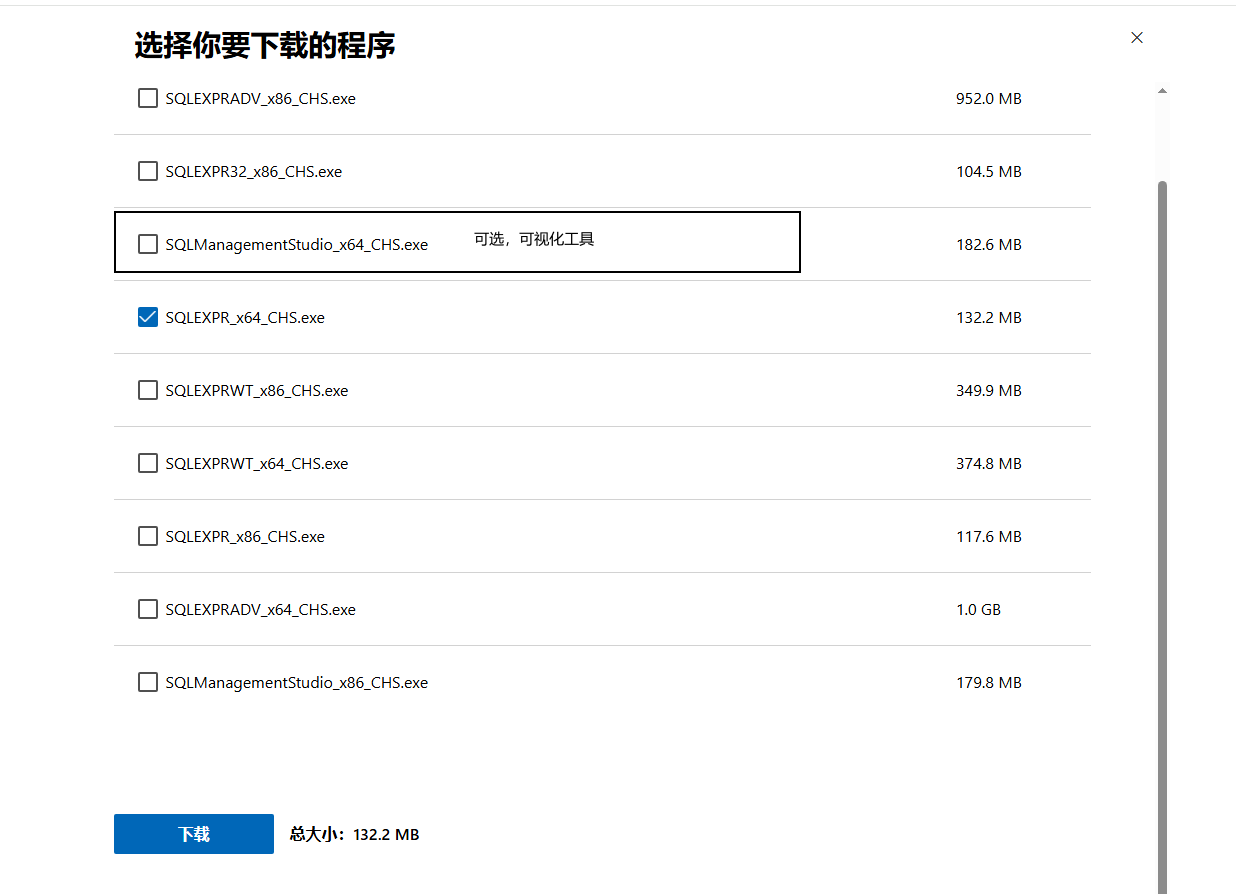
这里只下载 SQLEXPR_x64_CHS.exe ,可视化工具选用 Navicat
3、安装
先安装SQL,再安装 SQL Management Studio
双击SQLEXPR_x64.CHS

等待加载完毕
(这时会有一定的几率提醒你的电脑缺少Microsoft .NET Framework 2.0 或更高版本
根据他的提示进行安装就行)
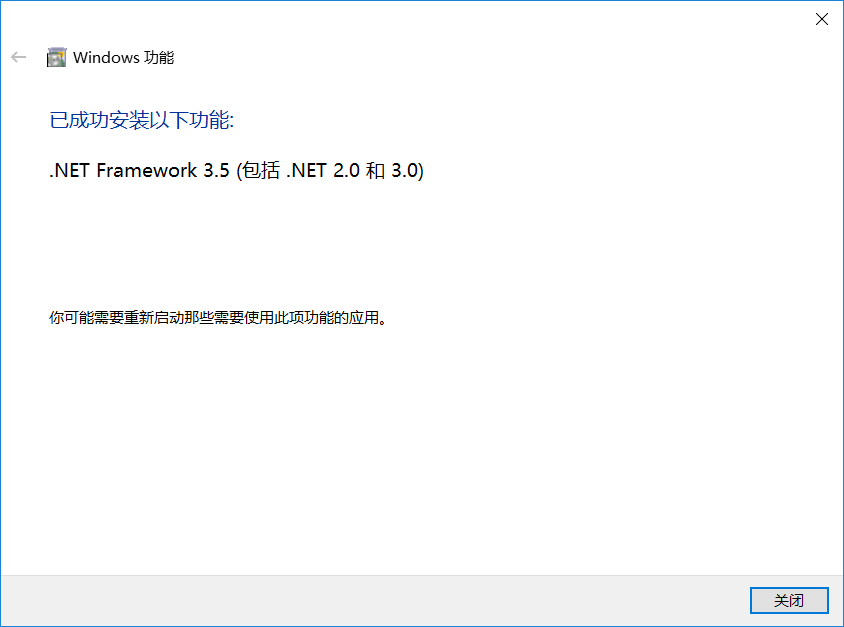
如果没有,请忽略这一步。
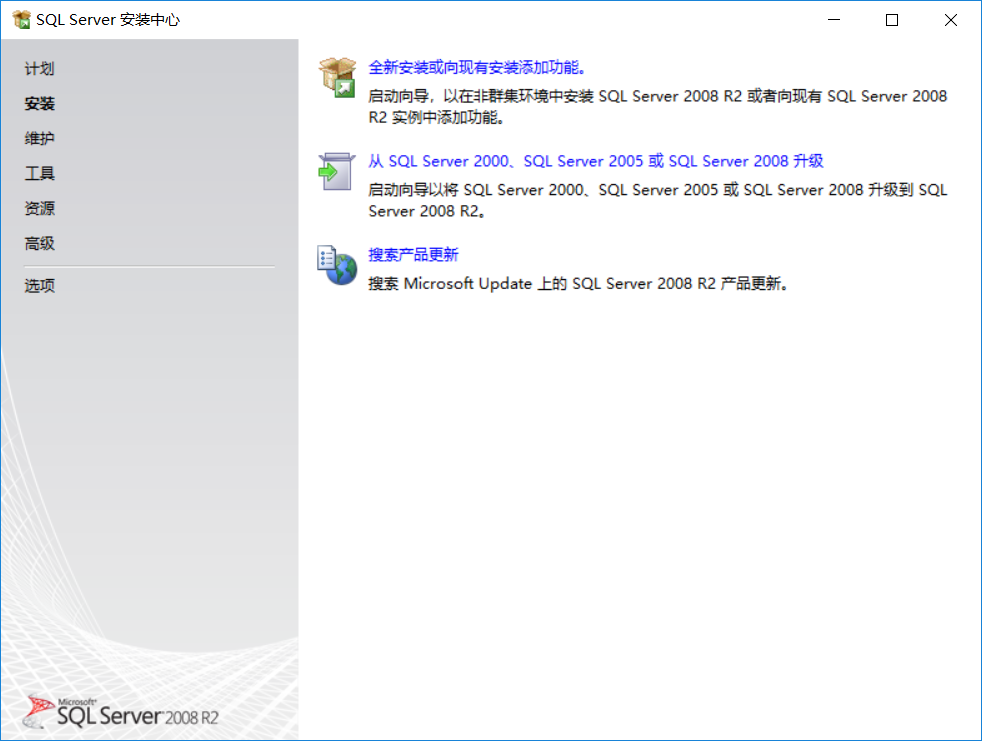
当他顺利加载完毕之后,我们就可以看到下图所示的界面,点击全新安装
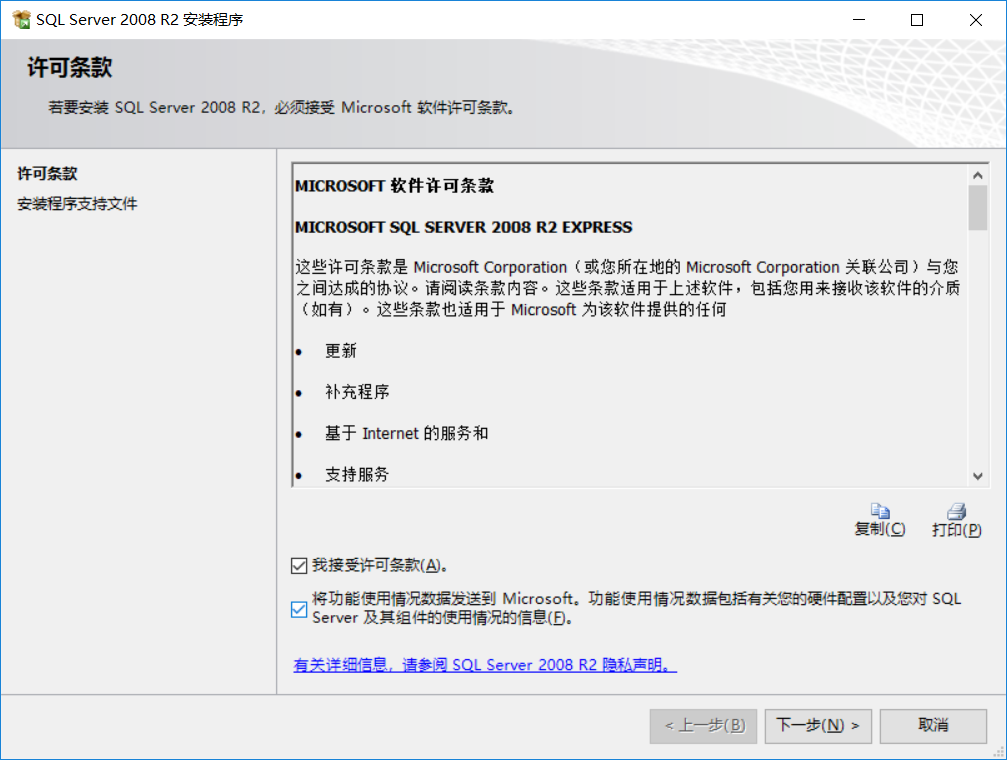
接受并下一步
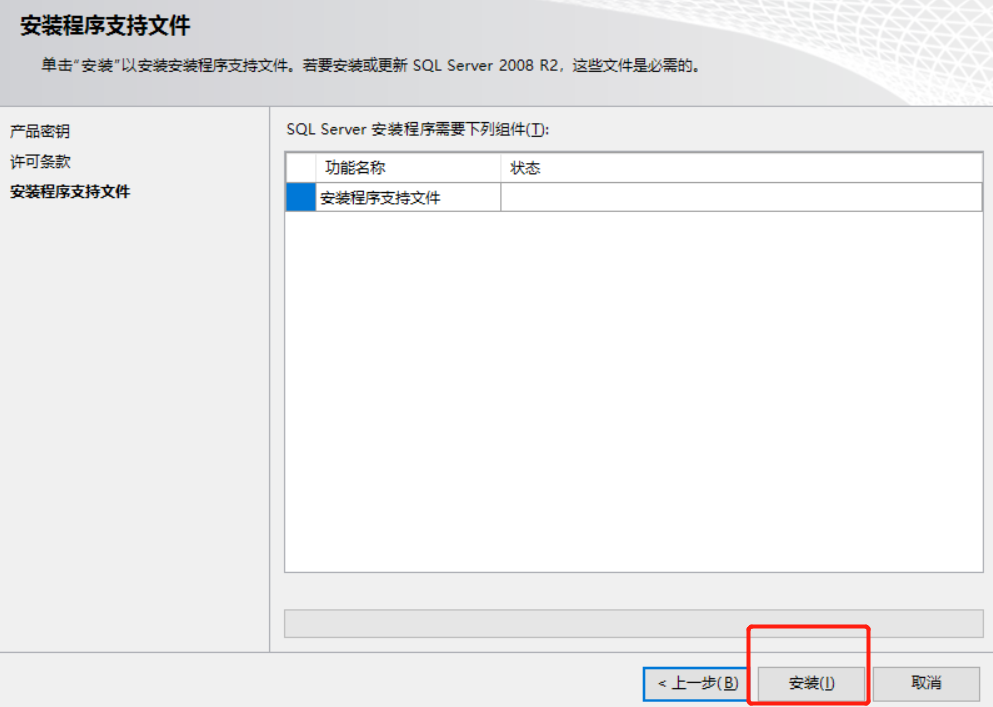
点击安装
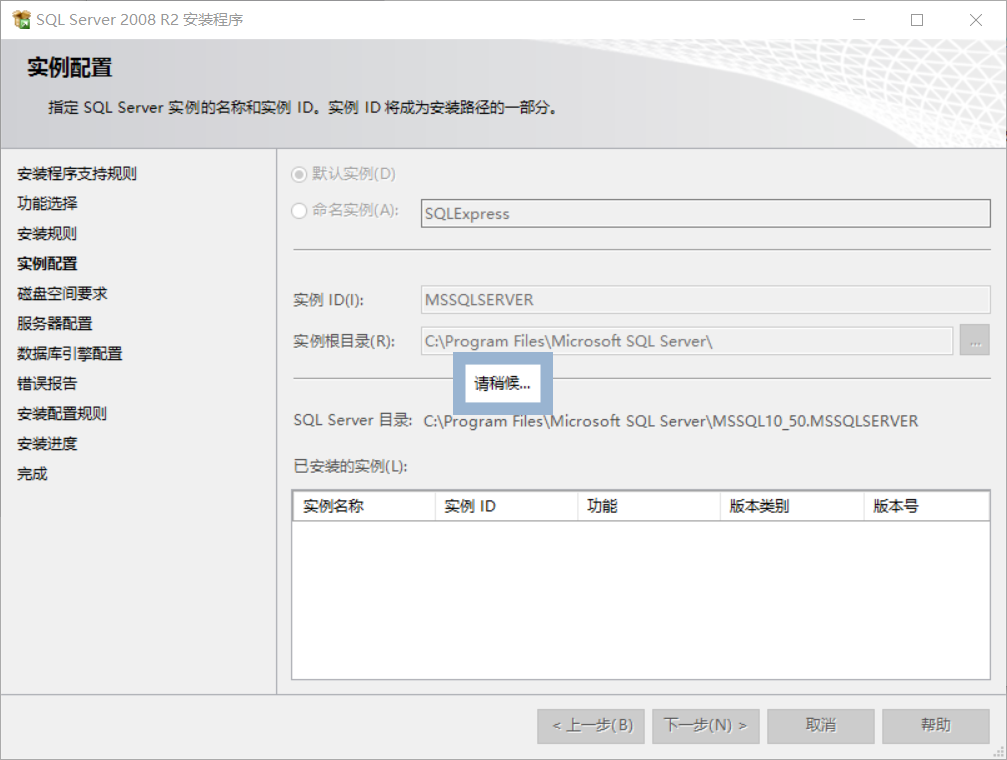
一直下一步,保持默认设置到”实例配置“这一节,并选择”默认实例“,并点击下一步
再一路下一步到”数据库引擎配置这一节“
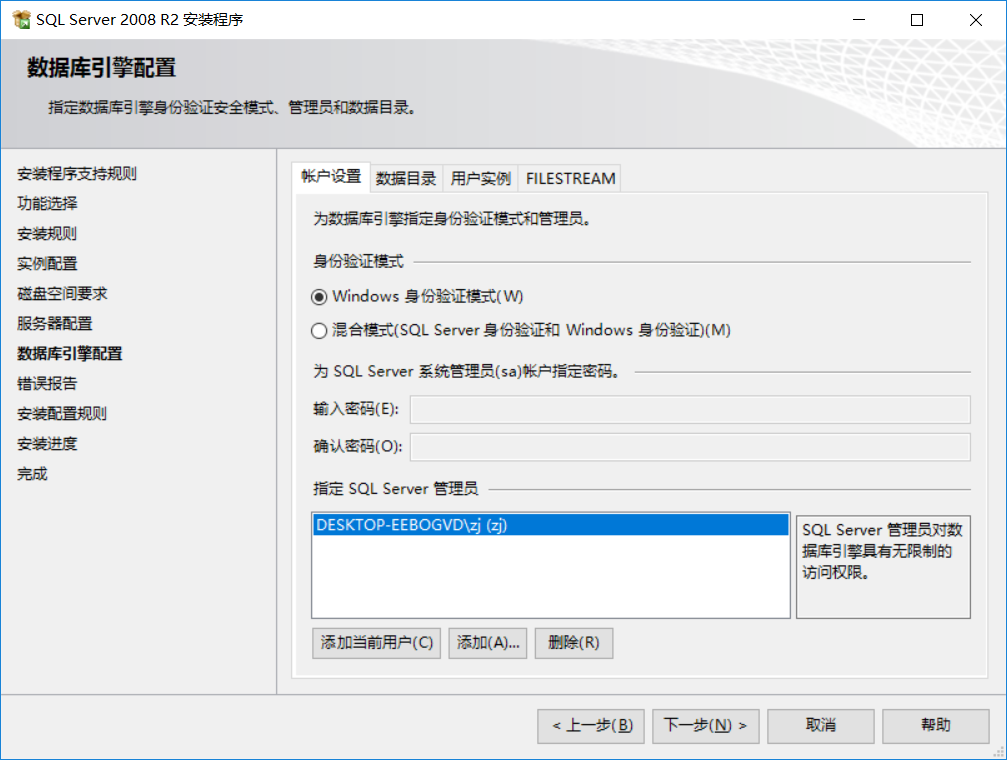
如果没有用户的话就点击”添加当前用户”
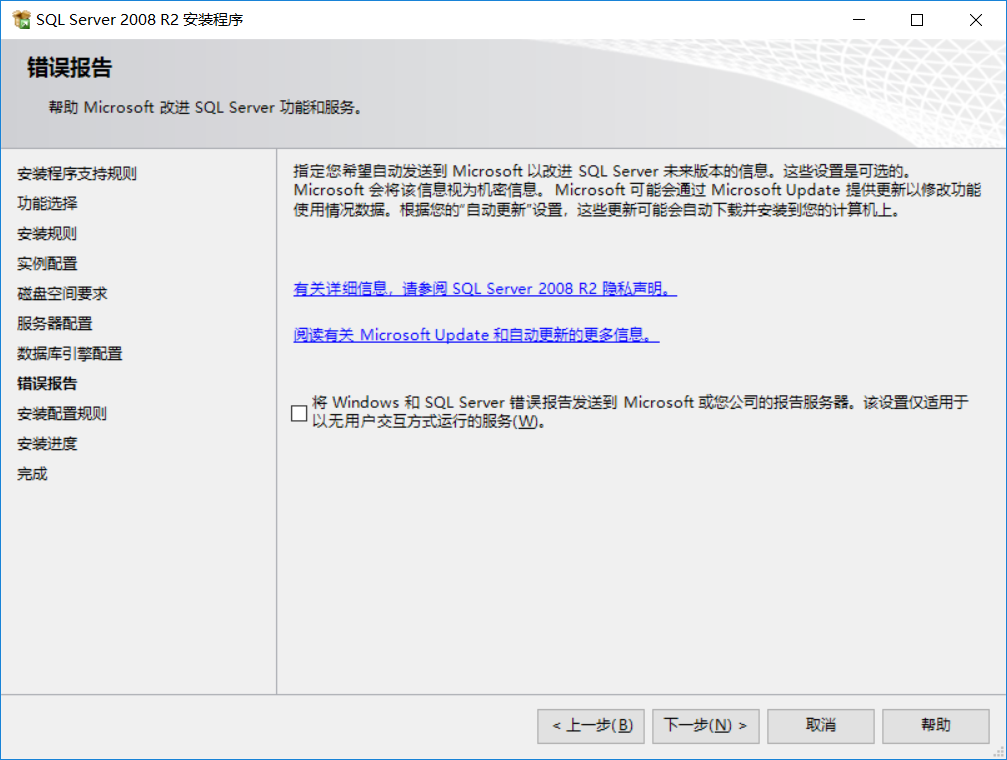
错误报告可选可不选
一直下一步直到安装完成
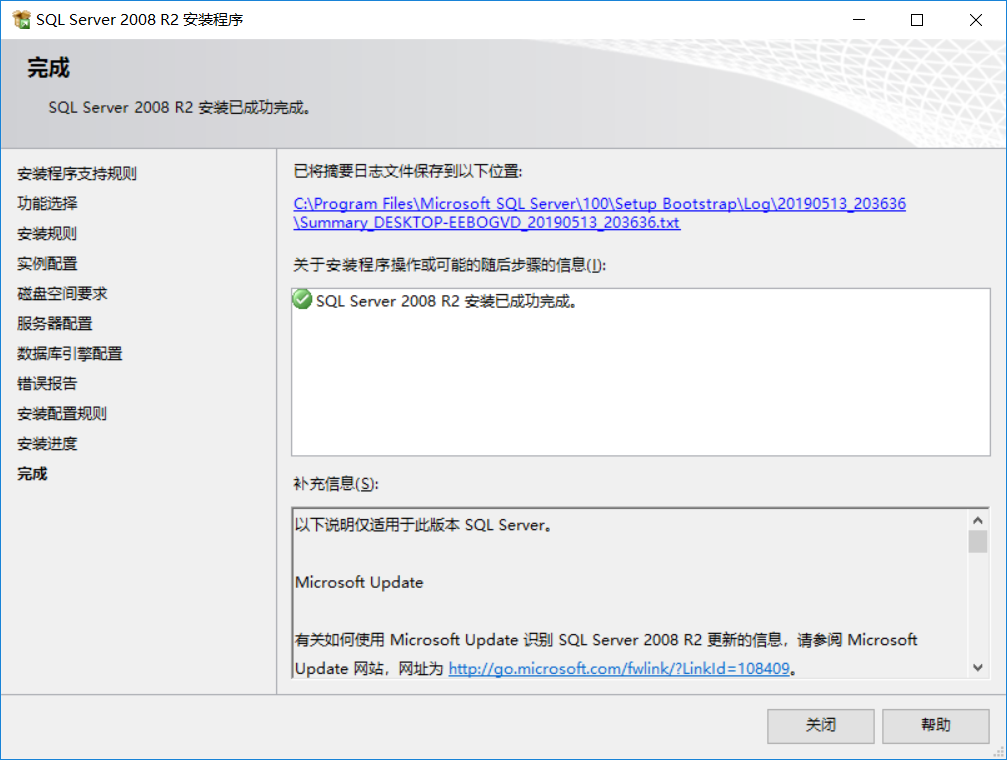
到此为止,我们的安装过程已经进行完成了。 SQL Management Studio 可按照需求安装
配置
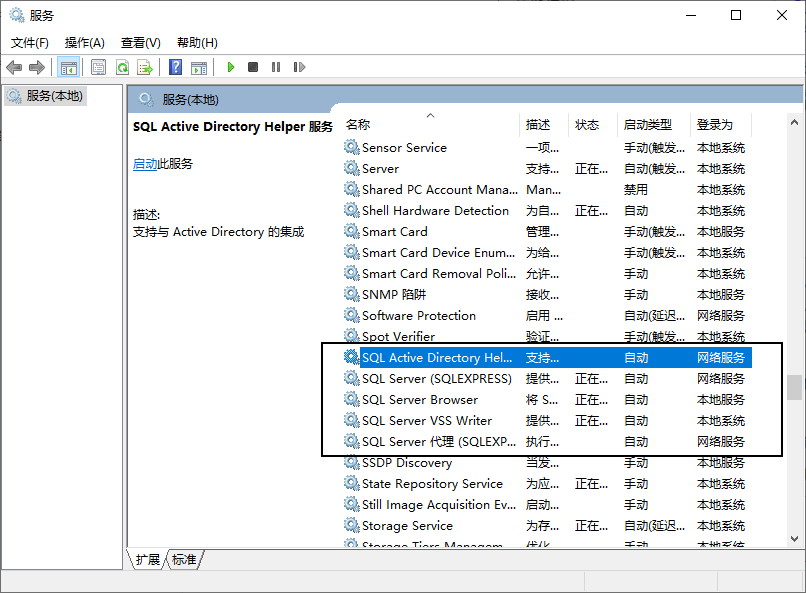
服务
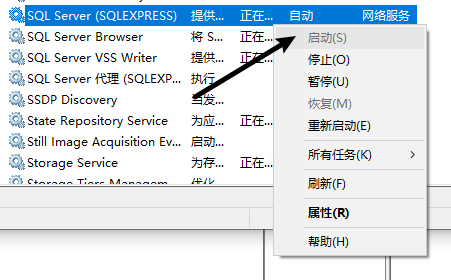
Windows 系统:win + r 输入 services.msc ,打开后找到 SqlServer 相关的,并将服务修改为自动,并且需要 首次 手动启动
协议
win 键启动搜索,搜索 SQL Server 配置管理器
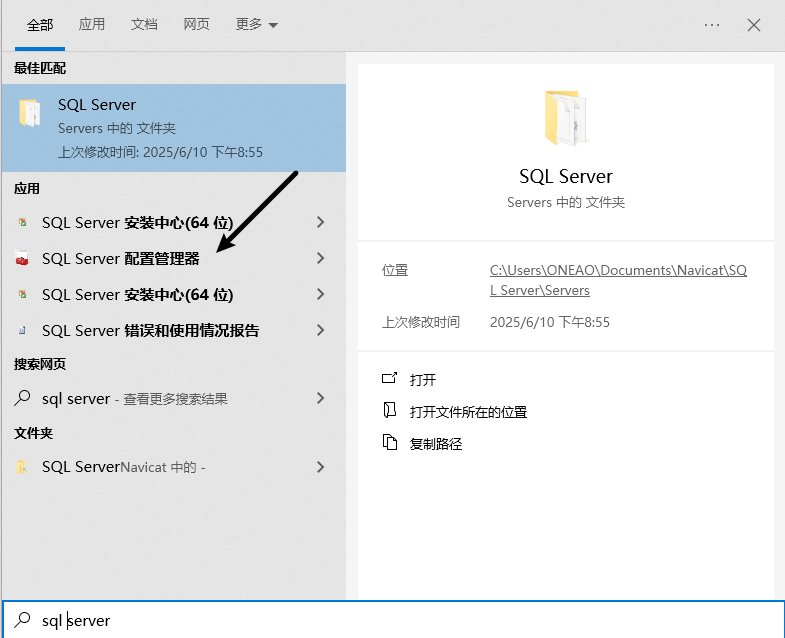
点击 SQL Server 配置管理器,确保该三个协议已启动,未启动则启动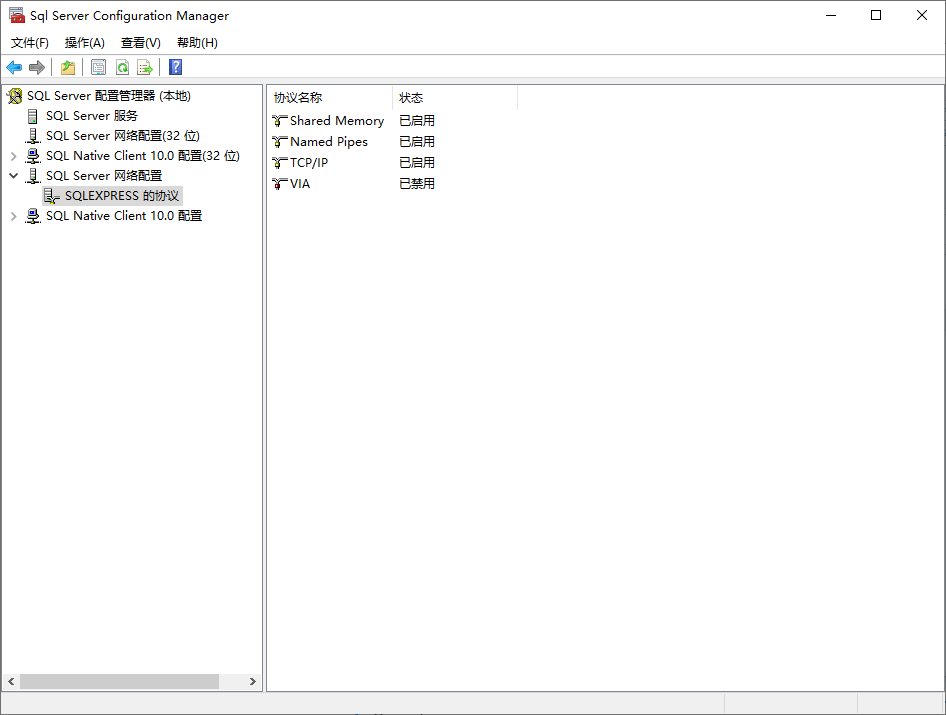
端口
右键 TCP/IP
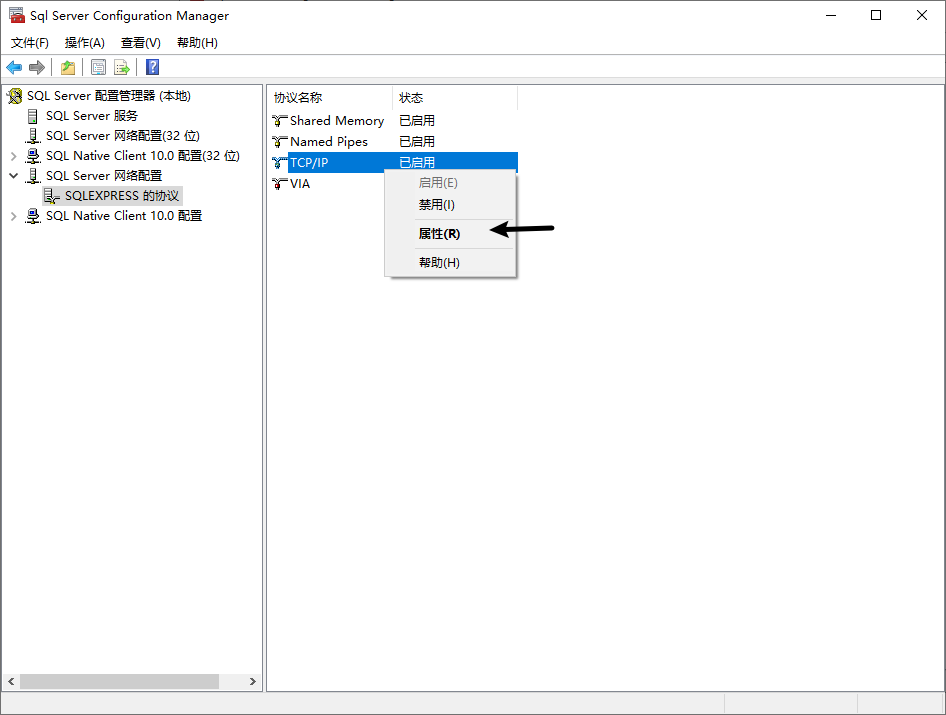
点击属性,修改 TCP 端口 为 1433
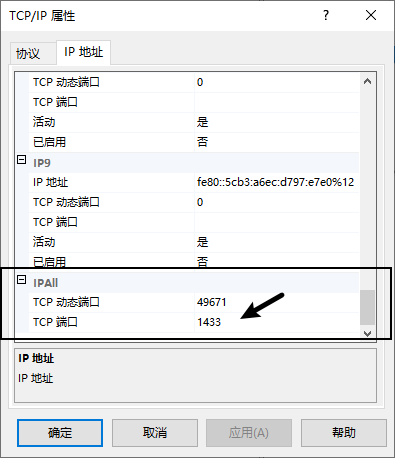
点击 应用 和 确认后,重启电脑才能生效
校验
校验是否安装正确
打开 命令提示符(Win + R,输入 cmd,回车)
Windows 上默认安装 SQL Server 的时候,通常会带有 sqlcmd 工具(如果没有,可能需要单独安装“命令行工具”)。
- 打开 命令提示符(Win + R,输入
cmd,回车) - 输入以下命令连接本机默认实例:
sqlcmd -S localhost -E
参数说明:
-S localhost:连接本机默认实例-E:使用 Windows 身份验证
- 如果成功连接,你会看到类似如下提示:
1>
- 在提示符后输入测试命令:
SELECT @@VERSION;
GO
然后按回车,输出当前 SQL Server 版本信息,证明连接成功。
- 输入
QUIT
退出命令行界面。
启用混合模式认证(SQL Server 和 Windows 认证)
默认情况下,SQL Server 只开启 Windows 认证(Windows Authentication Mode),你需要手动开启“混合模式”(Mixed Mode Authentication),才能使用 SQL Server 账号(如 sa)登录。
- 打开命令提示符,连接到 SQL Server:
sqlcmd -S localhost -E
- 执行以下命令开启混合模式:
EXEC xp_instance_regwrite
    N'HKEY_LOCAL_MACHINE',
    N'Software\Microsoft\MSSQLServer\MSSQLServer',
    N'LoginMode',
    REG_DWORD,
    2
GO
说明:
LoginMode设置为2表示混合模式,1表示只 Windows 认证。
- 重启 SQL Server 服务,使设置生效:
- 打开服务管理器,找到
SQL Server (实例名)服务,点击“重启”或先停止再启动。
- 启用
sa账号并设置密码(默认可能禁用)
继续用 sqlcmd 执行:
ALTER LOGIN sa ENABLE;
GO
ALTER LOGIN sa WITH PASSWORD = '你的强密码';
GO
- 密码建议:至少 8 位,包含大小写字母、数字和特殊符号。
- 测试账号密码登录
- 使用
sqlcmd:
sqlcmd -S localhost -U sa -P 你的密码
- 连接成功即开启账号密码登录。
- 额外说明
- 修改注册表和重启服务后才生效。
- 也可以用 PowerShell 或其他管理工具执行上述 SQL 命令。
- 强烈建议启用强密码,防止安全风险。
- 生产环境尽量避免启用
sa,建议创建新的 SQL 登录账号。