PaddleX
PaddleX 3.0 是基于飞桨框架构建的低代码开发工具,它集成了众多开箱即用的预训练模型,可以实现模型从训练到推理的全流程开发,支持国内外多款主流硬件,助力AI 开发者进行产业实践。
1 环境配置
当前使用的是虚拟环境:
- python:3.11
- paddlepaddle:3.1
- paddleocr:3.1.0
1.1 安装paddlepaddle
1.2 安装paddlex
pip install "paddlex[base]"
2 部署项目
参考文档:https://paddlepaddle.github.io/PaddleX/latest/pipeline_deploy/serving.html#12
2.1 安装服务化部署插件
方便 java 等语言接口的调用
paddlex --install serving
2.2 生成配置文件
使用相关命令,其中 OCR 当前为通用 OCR 产线,需要不同的产线就修改不同的名称即可。
paddlex --get_pipeline_config OCR --save_path ./OCR.yaml
生成成功会提示
The pipeline config has been saved to: OCR.yaml
生成的默认配置如下:
pipeline_name: OCR

text_type: general

use_doc_preprocessor: True
use_textline_orientation: True

SubPipelines:
  DocPreprocessor:
    pipeline_name: doc_preprocessor
    use_doc_orientation_classify: True
    use_doc_unwarping: True
    SubModules:
      DocOrientationClassify:
        module_name: doc_text_orientation
        model_name: PP-LCNet_x1_0_doc_ori
        model_dir: null
      DocUnwarping:
        module_name: image_unwarping
        model_name: UVDoc
        model_dir: null

SubModules:
  TextDetection:
    module_name: text_detection
    model_name: PP-OCRv5_server_det
    model_dir: null
    limit_side_len: 64
    limit_type: min
    max_side_limit: 4000
    thresh: 0.3
    box_thresh: 0.6
    unclip_ratio: 1.5
  TextLineOrientation:
    module_name: textline_orientation
    model_name: PP-LCNet_x1_0_textline_ori
    model_dir: null
    batch_size: 6
  TextRecognition:
    module_name: text_recognition
    model_name: PP-OCRv5_server_rec
    model_dir: null
    batch_size: 6
    score_thresh: 0.0
修改配置文件
注意将训练好的模型路径配置 ./pipeline/rec_inference 和 ./pipeline/det_inference
# 整体 pipeline 名称,用于识别产线名称
pipeline_name: OCR

# 文本类型,可选 general(通用)或 others,决定一些后处理策略
text_type: general

# 是否使用文档预处理模块(方向分类 + 扭曲矫正)
# 如无严重倾斜/扫描件,建议设为 False,可显著提升速度
use_doc_preprocessor: False

# 是否对检测出的文本行进行角度分类(如 0° / 90° / 180°)
# mobile 模型一般建议关闭
use_textline_orientation: False

# 正式的 OCR 主流程模块
SubModules:

  # 文本检测模块(通常是基于 DB 的检测器)
  TextDetection:
    module_name: text_detection
    model_name: PP-OCRv5_server_det   # 使用的是 server 版大模型,精度高但速度慢
    model_dir: ./pipeline/det_inference   # 本地模型文件夹路径(需包含 model.pdmodel 等)
    limit_side_len: 64               # 输入图最短边 resize 到此尺寸(可适当调大提高效果)
    limit_type: min
    max_side_limit: 4000            # 最长边最大不超过此值
    thresh: 0.3                     # 检测 binarize 阈值
    box_thresh: 0.6                 # 文本框置信度阈值
    unclip_ratio: 1.5               # DB 算法的后处理参数,控制框扩大比例

  # 文本识别模块(通常是 CRNN + CTC 或 SVTR 模型)
  TextRecognition:
    module_name: text_recognition
    model_name: PP-OCRv5_server_rec   # 同样使用的是 server 版识别模型
    model_dir: ./pipeline/rec_inference
    batch_size: 6                     # 一次识别图块的数量,适当调大可提高 GPU 利用率
    score_thresh: 0.0                 # 识别结果置信度下限,低于此不输出
2.3 运行服务器
通过 PaddleX CLI 运行服务器:
paddlex --serve --pipeline {产线名称或产线配置文件路径} [{其他命令行选项}]
参考命令:
paddlex --serve --pipeline .\OCR.yaml --device gpu:0 --port 8866
可以看到类似以下展示的信息,即代表成功
INFO:     Started server process [63108]
INFO:     Waiting for application startup.
INFO:     Application startup complete.
INFO:     Uvicorn running on http://0.0.0.0:8080 (Press CTRL+C to quit)
2.4 调用服务
对于服务提供的主要操作:
- HTTP请求方法为POST。
- 请求体和响应体均为JSON数据(JSON对象)。
- 当请求处理成功时,响应状态码为
200,响应体的属性如下:
| 名称 | 类型 | 含义 |
|---|---|---|
logId | string | 请求的UUID。 |
errorCode | integer | 错误码。固定为0。 |
errorMsg | string | 错误说明。固定为"Success"。 |
result | object | 操作结果。 |
- 当请求处理未成功时,响应体的属性如下:
| 名称 | 类型 | 含义 |
|---|---|---|
logId | string | 请求的UUID。 |
errorCode | integer | 错误码。与响应状态码相同。 |
errorMsg | string | 错误说明。 |
服务提供的主要操作如下:
infer
获取图像OCR结果。
POST /ocr
- 请求体的属性如下:
| 名称 | 类型 | 含义 | 是否必填 |
|---|---|---|---|
file | string | 服务器可访问的图像文件或PDF文件的URL,或上述类型文件内容的Base64编码结果。默认对于超过10页的PDF文件,只有前10页的内容会被处理。 要解除页数限制,请在产线配置文件中添加以下配置:Serving: extra: max_num_input_imgs: null | 是 |
fileType | integer | null | 文件类型。0表示PDF文件,1表示图像文件。若请求体无此属性,则将根据URL推断文件类型。 |
visualize | boolean | null | 是否返回可视化结果图以及处理过程中的中间图像等。传入 true:返回图像。传入 false:不返回图像。若请求体中未提供该参数或传入 null:遵循产线配置文件Serving.visualize 的设置。 例如,在产线配置文件中添加如下字段: Serving: visualize: False 将默认不返回图像,通过请求体中的visualize参数可以覆盖默认行为。如果请求体和配置文件中均未设置(或请求体传入null、配置文件中未设置),则默认返回图像。 |
useDocOrientationClassify | boolean | null | 请参阅产线对象中 predict 方法的 use_doc_orientation_classify 参数相关说明。 |
useDocUnwarping | boolean | null | 请参阅产线对象中 predict 方法的 use_doc_unwarping 参数相关说明。 |
useTextlineOrientation | boolean | null | 请参阅产线对象中 predict 方法的 use_textline_orientation 参数相关说明。 |
textDetLimitSideLen | integer | null | 请参阅产线对象中 predict 方法的 text_det_limit_side_len 参数相关说明。 |
textDetLimitType | string | null | 请参阅产线对象中 predict 方法的 text_det_limit_type 参数相关说明。 |
textDetThresh | number | null | 请参阅产线对象中 predict 方法的 text_det_thresh 参数相关说明。 |
textDetBoxThresh | number | null | 请参阅产线对象中 predict 方法的 text_det_box_thresh 参数相关说明。 |
textDetUnclipRatio | number | null | 请参阅产线对象中 predict 方法的 text_det_unclip_ratio 参数相关说明。 |
textRecScoreThresh | number | null | 请参阅产线对象中 predict 方法的 text_rec_score_thresh 参数相关说明。 |
- 请求处理成功时,响应体的
result具有如下属性:
| 名称 | 类型 | 含义 |
|---|---|---|
ocrResults | object | OCR结果。数组长度为1(对于图像输入)或实际处理的文档页数(对于PDF输入)。对于PDF输入,数组中的每个元素依次表示PDF文件中实际处理的每一页的结果。 |
dataInfo | object | 输入数据信息。 |
ocrResults中的每个元素为一个object,具有如下属性:
| 名称 | 类型 | 含义 |
|---|---|---|
prunedResult | object | 产线对象的 predict 方法生成结果的 JSON 表示中 res 字段的简化版本,其中去除了 input_path 和 page_index 字段。 |
ocrImage | string | null |
docPreprocessingImage | string | null |
inputImage | string | null |
Java调用实例
package cn.g3soft;

import okhttp3.*;
import com.fasterxml.jackson.databind.ObjectMapper;
import com.fasterxml.jackson.databind.JsonNode;
import com.fasterxml.jackson.databind.node.ObjectNode;

import javax.imageio.IIOImage;
import javax.imageio.ImageIO;
import javax.imageio.ImageWriteParam;
import javax.imageio.ImageWriter;
import javax.imageio.stream.ImageOutputStream;

import java.awt.image.BufferedImage;
import java.io.*;
import java.util.Base64;

public class Test {

    public static void main(String[] args) throws IOException {
        String API_URL = "http://localhost:8866/ocr";
        String imagePath = "D:\\code\\python-project\\boxocr\\100-2\\20241004082017A007.jpg";

        // 压缩并限制最大500KB大小
        long maxSizeBytes = 500 * 1024;

        long compressStart = System.currentTimeMillis();
        byte[] compressedBytes = compressImageToMaxSize(imagePath, maxSizeBytes);
        long compressEnd = System.currentTimeMillis();
        System.out.println("Image compression time: " + (compressEnd - compressStart) + " ms");
        System.out.println("Compressed image size: " + compressedBytes.length + " bytes");

        String base64Image = Base64.getEncoder().encodeToString(compressedBytes);

        ObjectMapper objectMapper = new ObjectMapper();
        ObjectNode payload = objectMapper.createObjectNode();
        payload.put("file", base64Image);
        payload.put("fileType", 1);

        OkHttpClient client = new OkHttpClient();
        MediaType JSON = MediaType.get("application/json; charset=utf-8");
        RequestBody body = RequestBody.create(JSON, payload.toString());

        long ocrStart = System.currentTimeMillis();
        Request request = new Request.Builder()
                .url(API_URL)
                .post(body)
                .build();

        try (Response response = client.newCall(request).execute()) {
            long ocrEnd = System.currentTimeMillis();
            System.out.println("OCR request elapsed time: " + (ocrEnd - ocrStart) + " ms");

            if (response.isSuccessful()) {
                String responseBody = response.body().string();
                JsonNode root = objectMapper.readTree(responseBody);
                JsonNode result = root.get("result");

                JsonNode ocrResults = result.get("ocrResults");
                for (int i = 0; i < ocrResults.size(); i++) {
                    JsonNode item = ocrResults.get(i);

                    JsonNode prunedResult = item.get("prunedResult");
                    System.out.println("Pruned Result [" + i + "]: " + prunedResult.toString());

                    // 提取 rec_texts 和 rec_scores
                    JsonNode recTextsNode = prunedResult.get("rec_texts");
                    JsonNode recScoresNode = prunedResult.get("rec_scores");

                    if (recTextsNode != null && recScoresNode != null && recTextsNode.isArray() && recScoresNode.isArray()) {
                        System.out.println("rec_texts:");
                        for (JsonNode textNode : recTextsNode) {
                            System.out.println("  " + textNode.asText());
                        }
                        System.out.println("rec_scores:");
                        for (JsonNode scoreNode : recScoresNode) {
                            System.out.println("  " + scoreNode.asDouble());
                        }
                    } else {
                        System.out.println("rec_texts or rec_scores not found or invalid format.");
                    }

                    // 保存 OCR 图片为文件
                    String ocrImageBase64 = item.get("ocrImage").asText();
                    byte[] ocrImageBytes = Base64.getDecoder().decode(ocrImageBase64);
                    String ocrImgPath = "ocr_result_" + i + ".jpg";

                    try (FileOutputStream fos = new FileOutputStream(ocrImgPath)) {
                        fos.write(ocrImageBytes);
                        System.out.println("Saved OCR image to: " + ocrImgPath);
                    }
                }
            } else {
                System.err.println("Request failed with HTTP code: " + response.code());
            }
        }
    }

    /**
     * 压缩图片,最大限制文件大小,不超过maxFileSizeBytes
     * 通过递减压缩质量尝试实现大小限制,最低质量0.1
     */
    public static byte[] compressImageToMaxSize(String imagePath, long maxFileSizeBytes) throws IOException {
        File file = new File(imagePath);
        BufferedImage image = ImageIO.read(file);
        if (image == null) {
            throw new IOException("Failed to read image from " + imagePath);
        }

        ImageWriter jpgWriter = ImageIO.getImageWritersByFormatName("jpg").next();
        ImageWriteParam jpgWriteParam = jpgWriter.getDefaultWriteParam();
        jpgWriteParam.setCompressionMode(ImageWriteParam.MODE_EXPLICIT);

        float quality = 0.9f;
        ByteArrayOutputStream baos = new ByteArrayOutputStream();

        while (quality >= 0.1f) {
            baos.reset();
            jpgWriteParam.setCompressionQuality(quality);

            try (ImageOutputStream ios = ImageIO.createImageOutputStream(baos)) {
                jpgWriter.setOutput(ios);
                jpgWriter.write(null, new IIOImage(image, null, null), jpgWriteParam);
            }

            if (baos.size() <= maxFileSizeBytes) {
                jpgWriter.dispose();
                return baos.toByteArray();
            }
            quality -= 0.05f;
        }
        // 质量降至最低仍未达到限制,返回最后压缩结果
        jpgWriter.dispose();
        return baos.toByteArray();
    }
}
错误情况
Please use PaddlePaddle with GPU version.
原因:当前 PaddlePaddle 版本不是GPU的,而是CPU的。
解决方法:安装GPU版本的PaddlePaddle
ImportError:DLL load failed while importing cv2:找不到指定的模块
当前环境:Windows Server 2012
安装 Microsoft Visual C++ Redistributable
- OpenCV 依赖于 Microsoft Visual C++ Redistributable 运行时库。如果这些库缺失,可能会导致 DLL 加载失败。
- 下载并安装最新版本的 Microsoft Visual C++ Redistributable:
检查 Python 和 OpenCV 的位数是否匹配
- 确保你安装的 Python 版本(32 位或 64 位)与 OpenCV 的位数一致。
- 你可以通过以下命令检查 Python 的位数:
python -c "import struct; print(struct.calcsize('P') * 8)" - 如果不匹配,卸载并重新安装正确位数的 Python 和 OpenCV。 安装完成后,重启计算机。
一定要打开桌面实验
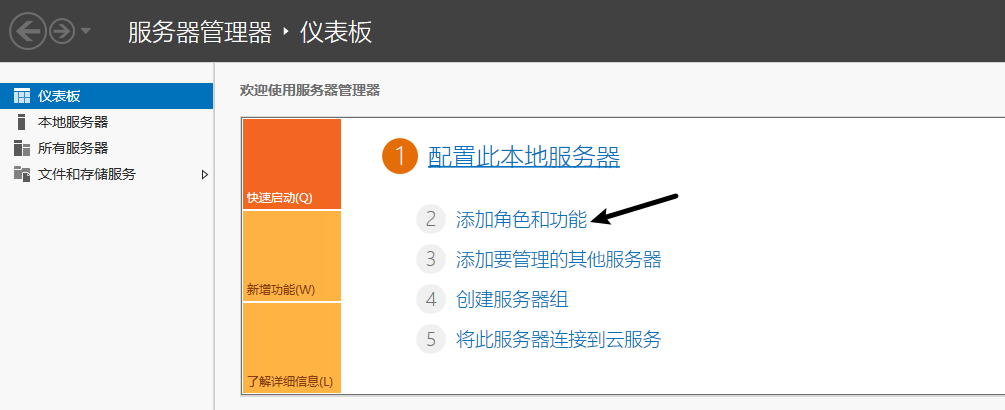
- 打开服务器面板,选择 添加角色和功能
- 在功能处开启 桌面体验
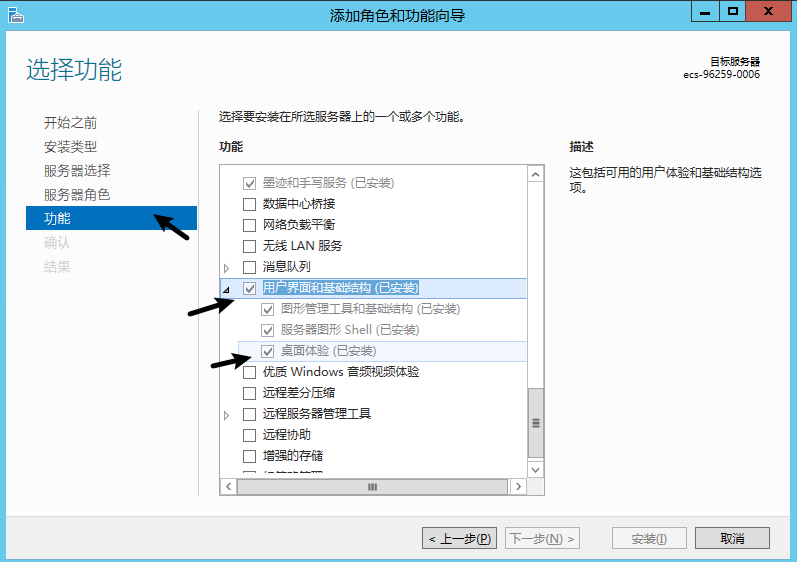
如果开启 桌面体验 报错:尚未开启 WinRM 服务, 这个时候需要开启 Windows Remote Management (WS-Management)
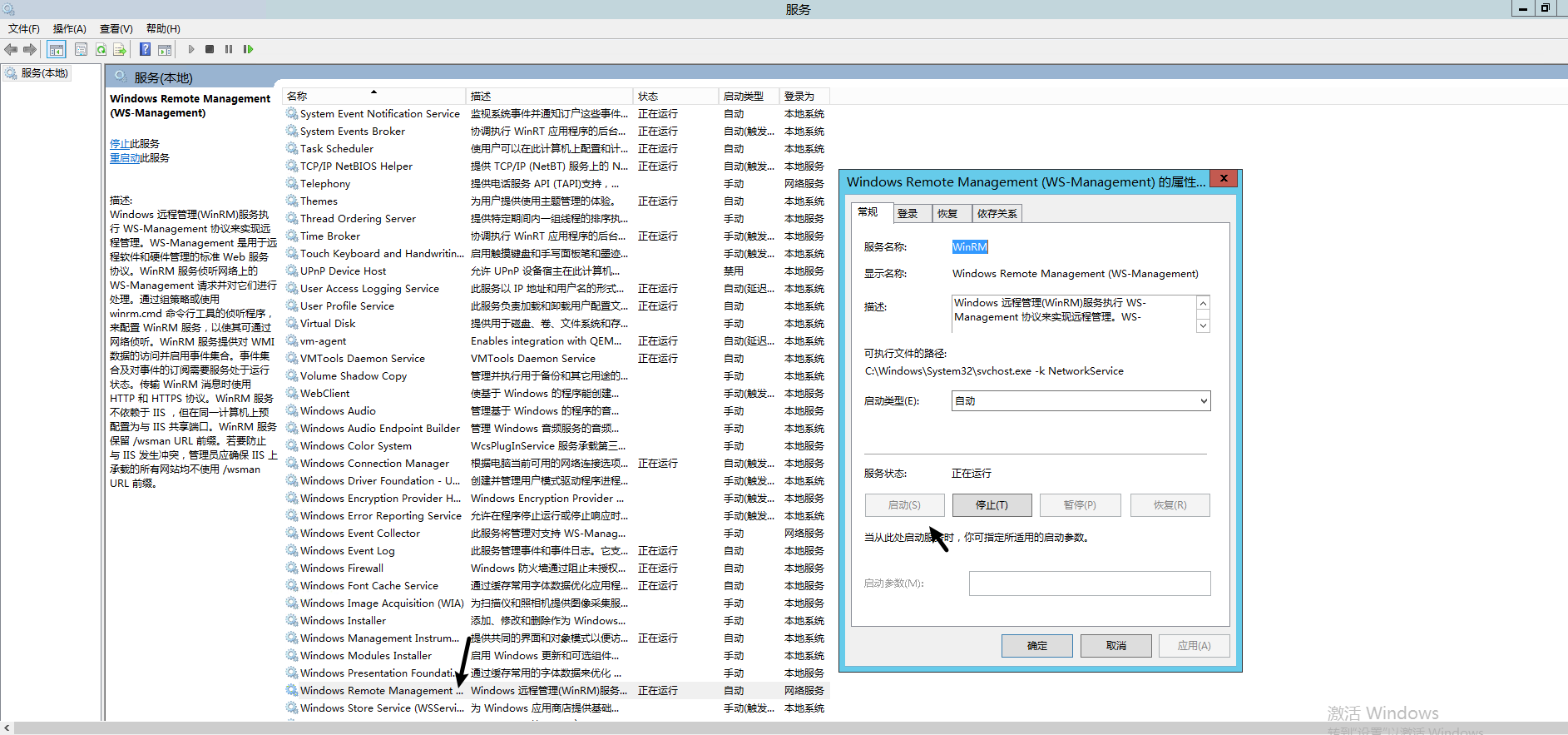
如果在开启过程中报错:错误1068:依存服务或组无法启动
点击属性,找到 依存关系,确保依赖的服务已开启
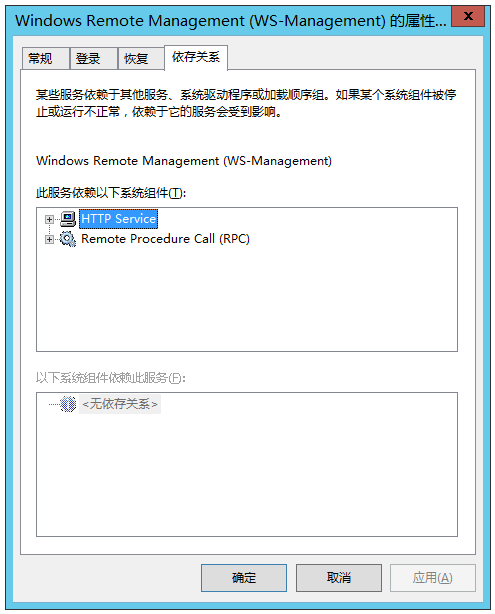
检查 HTTP Service 服务是否启动
sc query http
如果出现 STATE : 1 STOPPED ,那么就代表该服务已被禁用,解决方案如下:
- 启用 HTTP 服务
sc config http start= auto - 启动 HTTP
net start http - 验证,应该输出
STATE : RUNNINGsc query http - 重建 WinRM(必须)
winrm invoke Restore winrm/Config @{}
winrm quickconfig -q