Git(版本控制系统)
Git 是一个免费、开源的分布式版本控制系统,用来记录代码历史、多人协作和版本回退。
安装
Windows
下载安装包并按默认步骤安装:
https://git-scm.com/
Linux
sudo apt update
sudo apt install git
检查是否安装成功:
git --version
基础配置
查看当前配置:
git config --list
设置用户名和邮箱:
git config --global user.name "你的用户名"
git config --global user.email "你的邮箱"
设置默认分支名:
git config --global init.defaultBranch main
设置代理:
git config --global http.proxy http://127.0.0.1:7890
git config --global https.proxy http://127.0.0.1:7890
取消代理:
git config --global --unset http.proxy
git config --global --unset https.proxy
核心概念
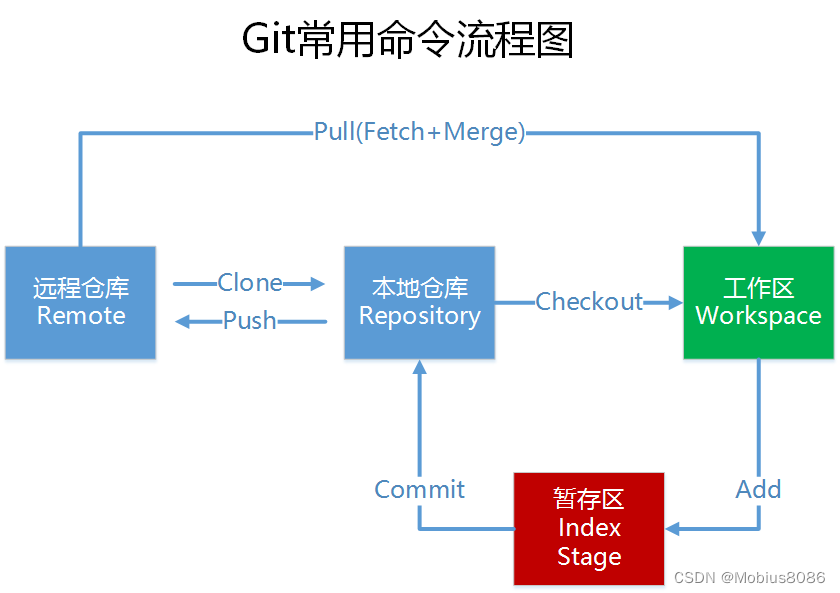
Git 管理代码时,通常会经过四个位置:
- 工作区:你正在编辑的目录和文件。
- 暂存区:准备提交的改动。
- 本地仓库:保存在电脑上的提交历史。
- 远程仓库:GitHub、Gitee、GitLab 等代码托管平台。
日常流程
常用顺序
写代码前先拉取,写完后查看状态、暂存、提交、推送。
# 拉取远程最新代码
git pull

# 查看当前改动
git status

# 查看具体修改
git diff

# 暂存全部改动
git add .

# 提交
git commit -m "说明本次修改"

# 推送
git push
克隆远程仓库:
git clone 仓库地址
初始化本地仓库:
git init
分支
# 查看本地分支
git branch

# 查看本地和远程分支
git branch -a

# 创建并切换分支
git checkout -b feature/login

# 切换分支
git checkout main

# 拉取远程分支
git fetch

# 合并分支
git merge feature/login

# 删除本地分支
git branch -d feature/login

# 删除远程分支
git push origin --delete feature/login
也可以使用新版命令:
git switch main
git switch -c feature/login
远程仓库
# 查看远程仓库
git remote -v

# 添加远程仓库
git remote add origin 仓库地址

# 修改远程仓库地址
git remote set-url origin 新仓库地址

# 首次推送并关联上游分支
git push -u origin main
撤销与恢复
注意
撤销命令会改变工作区或提交历史。执行前先用 git status 和 git diff 确认当前状态。
撤销未暂存的文件修改
git restore 文件名
撤销当前目录所有未暂存修改:
git restore .
取消暂存
git restore --staged 文件名
取消全部暂存:
git restore --staged .
修改最后一次提交信息
git commit --amend -m "新的提交说明"
回退到某个提交
保留代码改动,只撤销提交记录:
git reset --soft 提交ID
撤销提交和暂存,但保留工作区改动:
git reset --mixed 提交ID
危险
git reset --hard 会丢弃提交后的工作区改动,除非明确知道后果,否则不要使用。
临时保存改动
当前代码还没写完,但需要切换分支时,可以用 stash。
# 保存当前改动
git stash

# 查看保存列表
git stash list

# 恢复最近一次保存,并从 stash 列表删除
git stash pop

# 恢复最近一次保存,但保留 stash 记录
git stash apply

# 删除最近一次 stash
git stash drop
标签
# 创建标签
git tag v1.0.0

# 推送标签
git push origin v1.0.0

# 查看标签
git tag

# 删除本地标签
git tag -d v1.0.0

# 删除远程标签
git push origin --delete v1.0.0
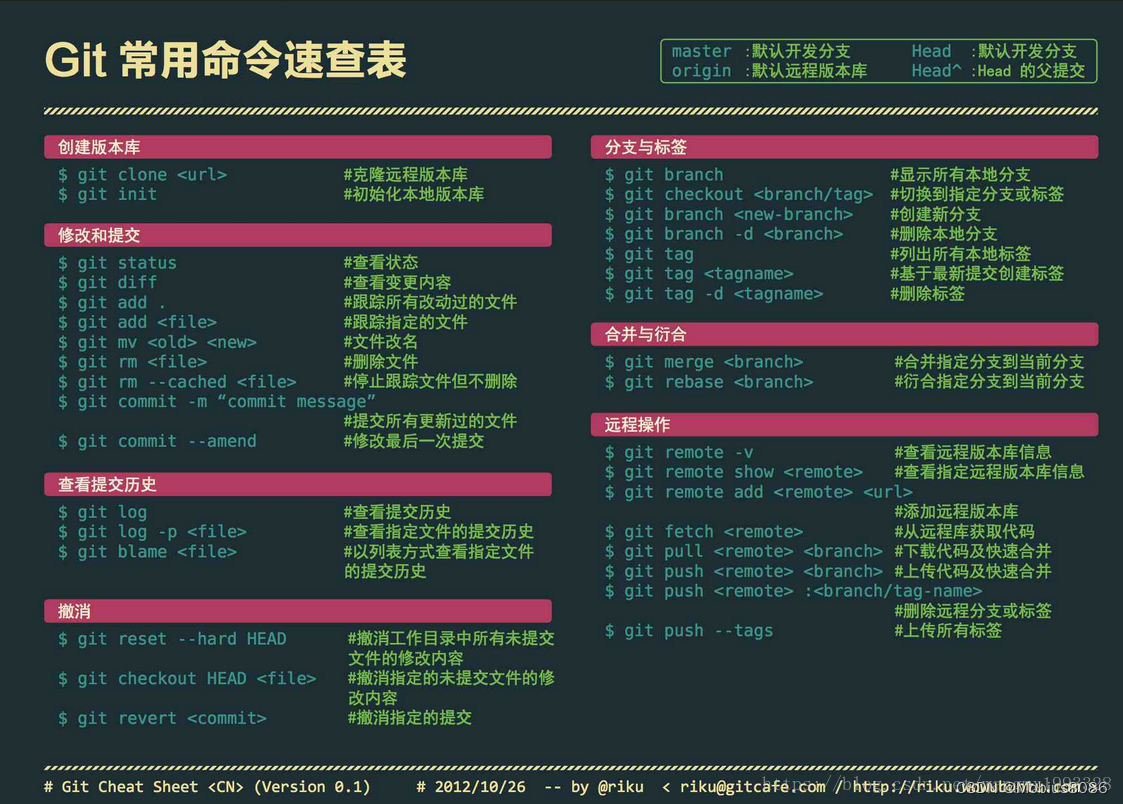
命令速查表
子模块
主仓库只记录子模块的仓库地址和具体提交版本,子模块本身仍然是一个独立仓库。
提示
修改子模块代码后,先进入子模块提交并推送,再回到主仓库提交子模块引用变化。
添加子模块
git submodule add <url> <path>
示例:
git submodule add https://github.com/oneao/docusaurus code/docusaurus
添加后,主仓库会生成 .gitmodules 文件。
初始化和更新子模块
git submodule update --init --recursive
拉取包含子模块的仓库
git clone --recurse-submodules 仓库地址
如果克隆时忘了加参数:
git submodule update --init --recursive
更新子模块到远程最新提交
git submodule update --remote --merge
移除子模块
git submodule deinit -f 子模块路径
git rm -f 子模块路径
然后提交 .gitmodules 和主仓库的变更。
常见问题
push 之前未 pull
报错通常类似:
! [rejected] main -> main (fetch first)
error: failed to push some refs
原因是远程仓库已有你本地没有的提交。先拉取,再推送:
git pull
git push
如果产生冲突,先解决冲突,再提交和推送。
注意
不要随意使用 git push -f,它可能覆盖他人的远程提交。
合并冲突
当多人修改同一文件的同一位置,Git 无法自动合并,会出现冲突标记:
<<<<<<< HEAD
本地内容
=======
远程内容
>>>>>>> 分支或提交ID
处理步骤:
- 打开冲突文件,保留正确内容,删除冲突标记。
- 暂存已解决的文件。
- 提交并推送。
git add 冲突文件
git commit -m "解决冲突"
git push
修改文件但 git status 显示未修改
可能原因:
- 只修改了换行符或编码。
- 编辑器保存规则导致内容没有真正变化。
- 改动发生在未被 Git 跟踪的目录。
排查:
git status
git diff
git ls-files 文件名
误删文件
文件已被 Git 跟踪,但还没有提交删除时,可以恢复:
git restore 文件名
如果删除已经被暂存,先取消暂存,再恢复:
git restore --staged 文件名
git restore 文件名
恢复当前目录下所有未提交的误删文件:
git restore .
本地分支落后远程
git fetch
git status
git pull
如果只是想查看远程有哪些更新:
git log --oneline --decorate --graph --all -20